取り付け・配線・モーターテスト
対象:SparkNavi Blue / Blue2。画面とパラメーター名はArduPilot/Mission Plannerの版により異なる場合があります。
Mission Plannerへの接続
- USB Type-CデータケーブルでPCと接続し、起動を待ちます。
- Windowsのデバイスマネージャー → ポート(COMとLPT)でArduPilot MAVLinkのCOM番号を確認します。
- Mission Planner右上で該当COMを選びConnectを押します。USB接続では通常ボーレート選択は転送に影響しません。テレメトリー接続は無線機の設定に合わせます(資料の例は57600)。
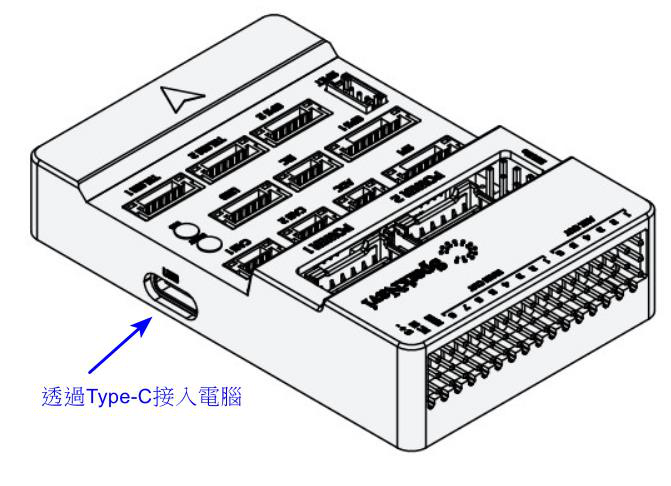
USB Type-Cコネクター
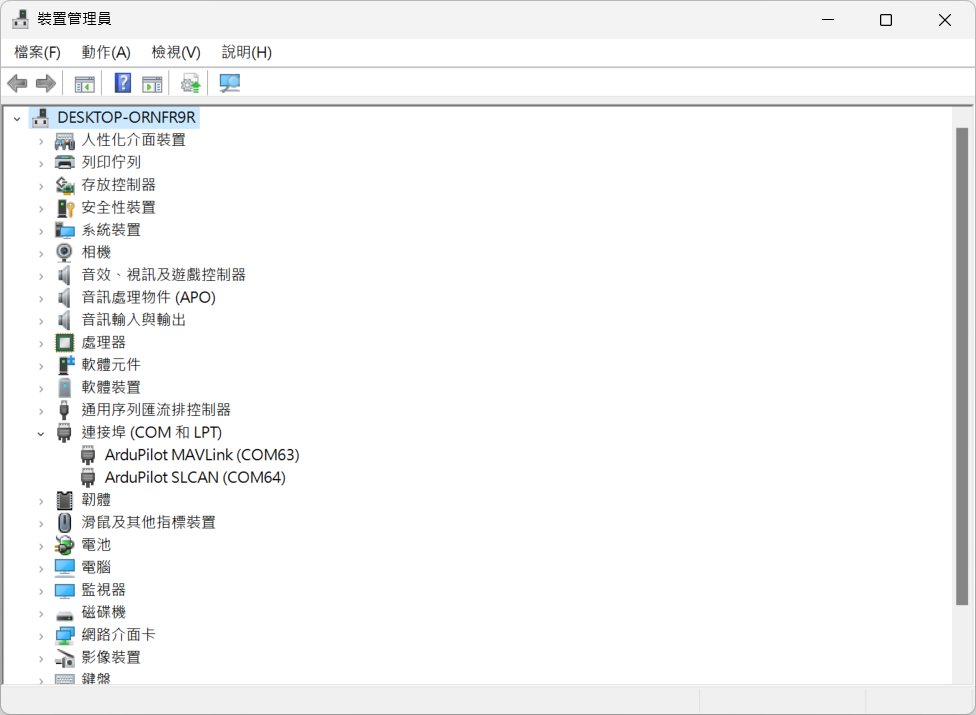
WindowsのCOMポート確認
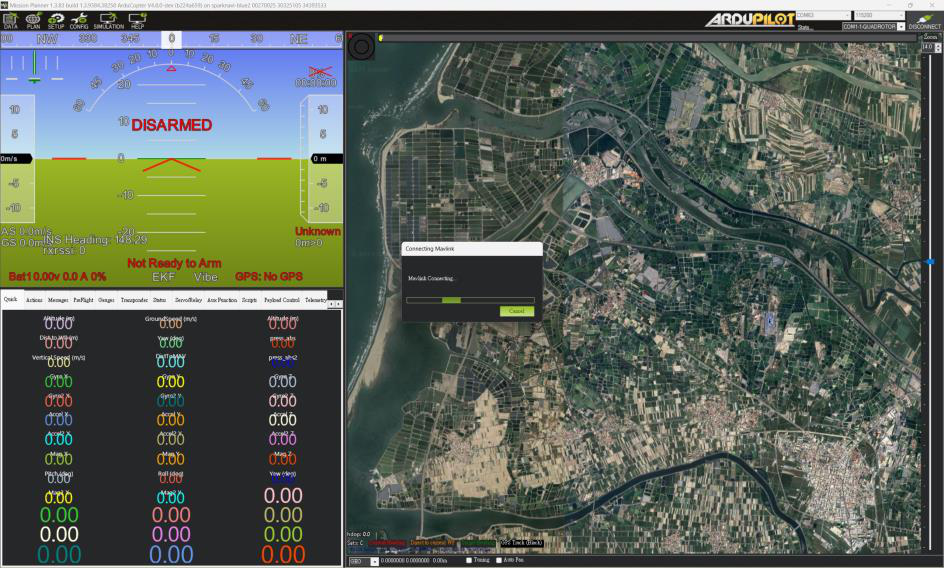
Mission Planner接続画面
取り付け方向と固定
- 一般的なマルチコプターでは白い矢印を機首へ向けます。異なる取り付けではAHRS_ORIENTATIONを設定し、HUDの動きを確認します。
- 付属の3Mフォームテープで固定し、ケーブルでケースを引っ張らないようにします。矢印付近のセンサー領域から磁性金属、大電流配線、干渉源を離してください。
- 防振の要否はVIBE、Clip、ログの周波数成分で判断します。まずプロペラ、モーター、機体、配線を確認してください。防振マウント自体が共振を起こす場合もあります。
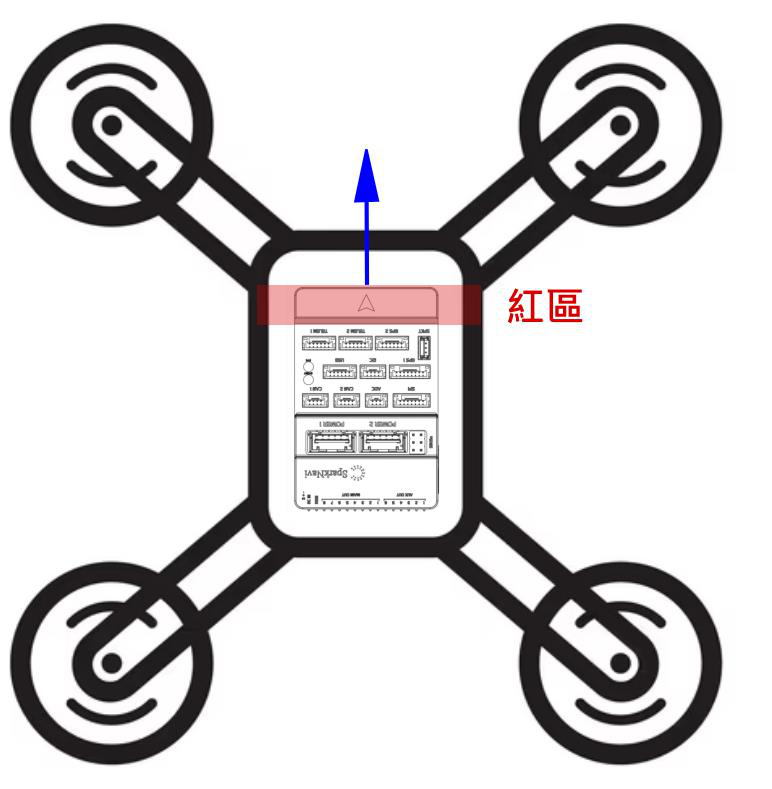
資料で示すセンサー重要領域
モーター順序と回転方向
テスト前にすべてのプロペラを外します。 機体図の数字はモーター/出力番号、A・B・C・DはMission Plannerのテスト順序です。両者を同じ番号とみなさないでください。
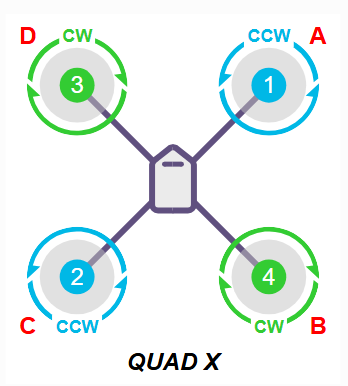
Quad-Xモーター配置例
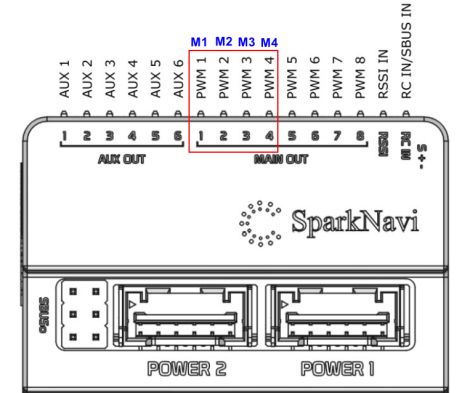
Blue出力コネクター
- 実機に合うFrame Class / Frame Typeを選び、その図に従って配線します。
- SETUP → Optional Hardware → Motor Testで各モーターの位置と回転方向を確認します。
- 確実に回転する低いスロットルから短時間で確認します。画像の30%/2秒は例であり、すべての動力系に共通する設定ではありません。
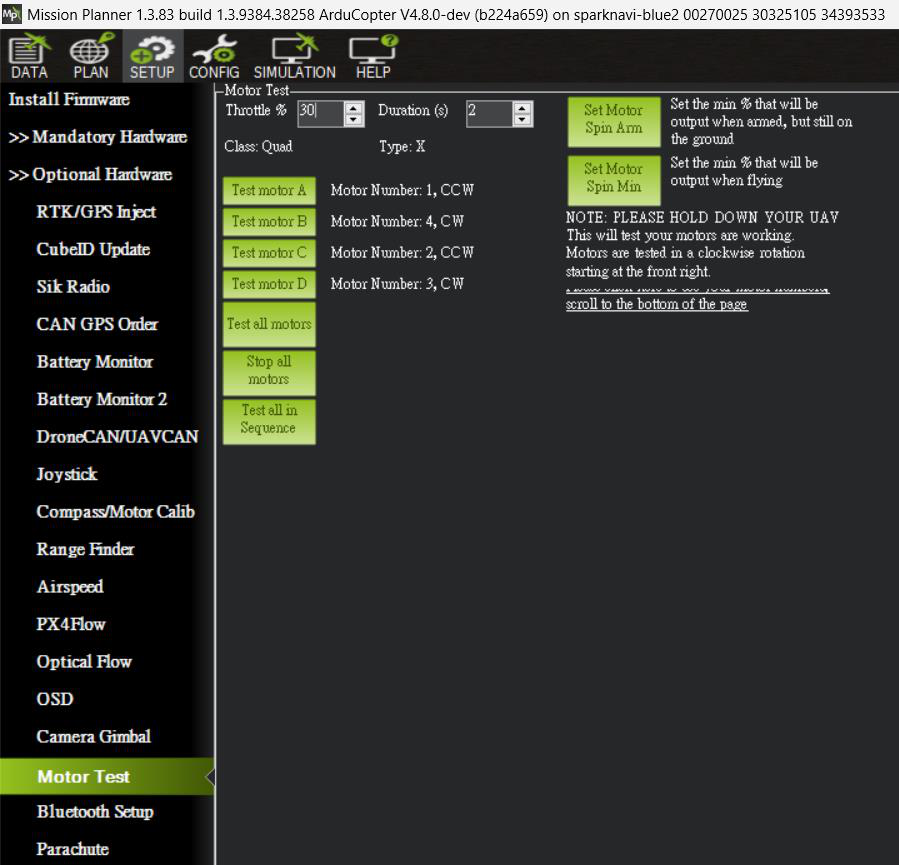
Mission Planner Motor Test
POWER1/POWER2とPWM/AUXの電源
POWER1とPOWER2は適切な電源モジュールを介した飛行制御用の冗長入力です。モーター/ESCの主動力電源の冗長性とは別です。
PWM/AUXの正電源レールは飛行制御部から自動給電されません。サーボとレールの定格に合う安定化電源またはBECを使用し、GNDを共通にします。主動力バッテリーを無条件で直結しないでください。
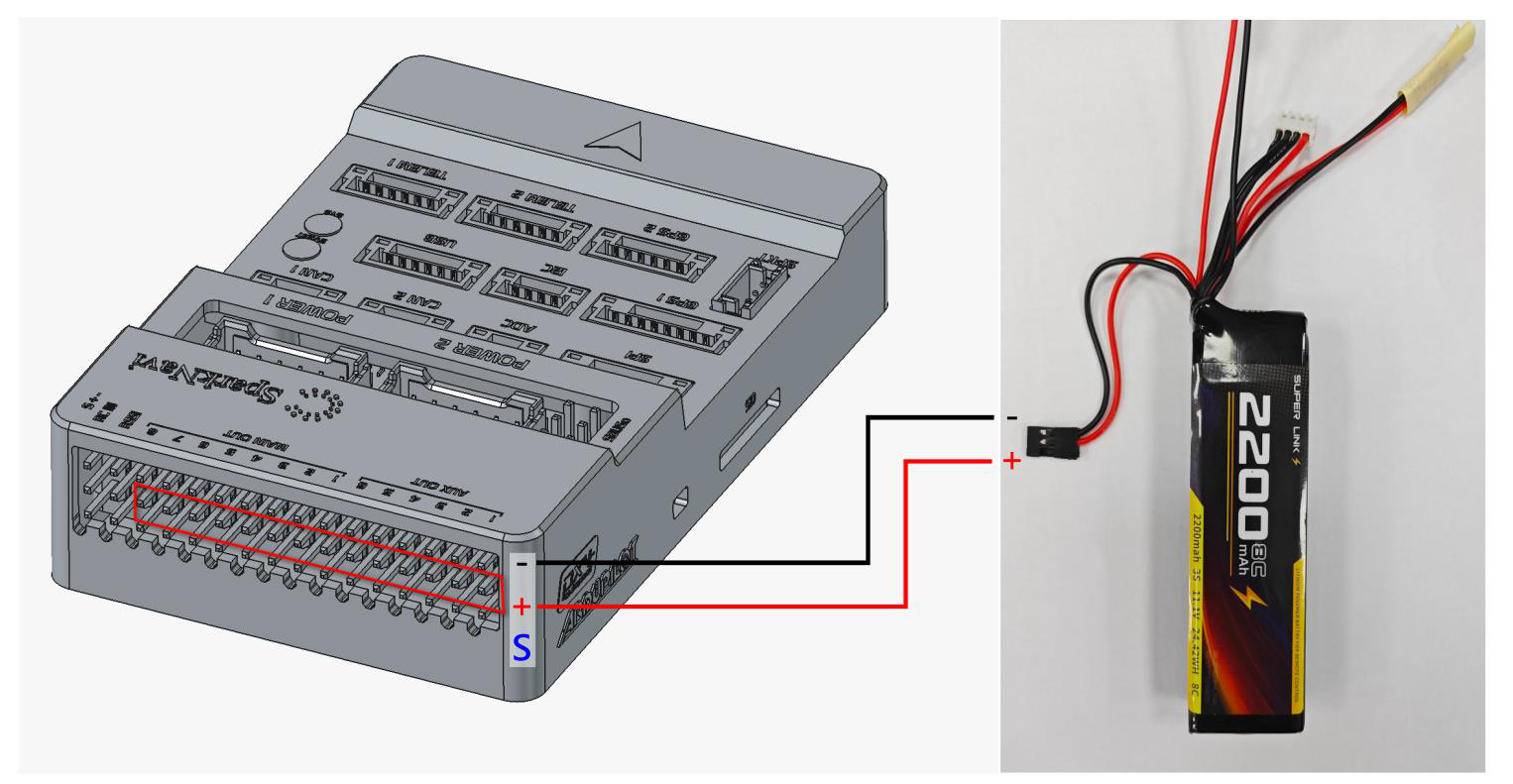
外部電源レール配線例。電圧と極性は別途確認
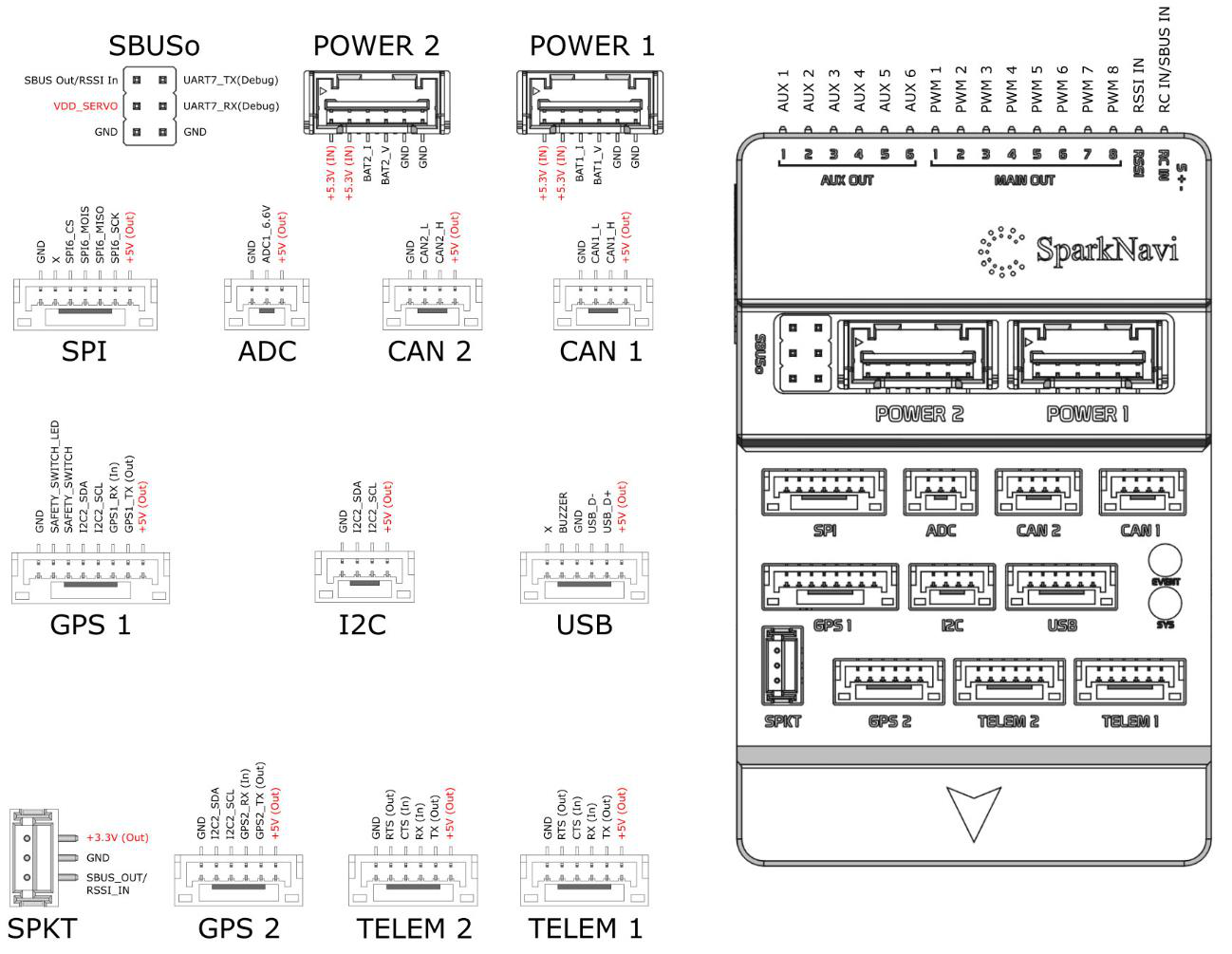
Blueピン配置
UART7開発用デバッグ
以下は資料のカスタムArduPilot開発設定です。UART7はSERIAL5に対応します。SBUSや他の周辺機器が使用していないことを確認してください。
STDOUT_SERIAL SD7
STDOUT_BAUDRATE 115200
hwdef.datへ追加して再ビルド・書き込みを行い、SERIAL5_PROTOCOL = -1に設定して再起動します。3.3 V UARTで出力を受信します。
printf("Blue UART7 debug: value=%d\r\n", value);
寸法と機構ファイル
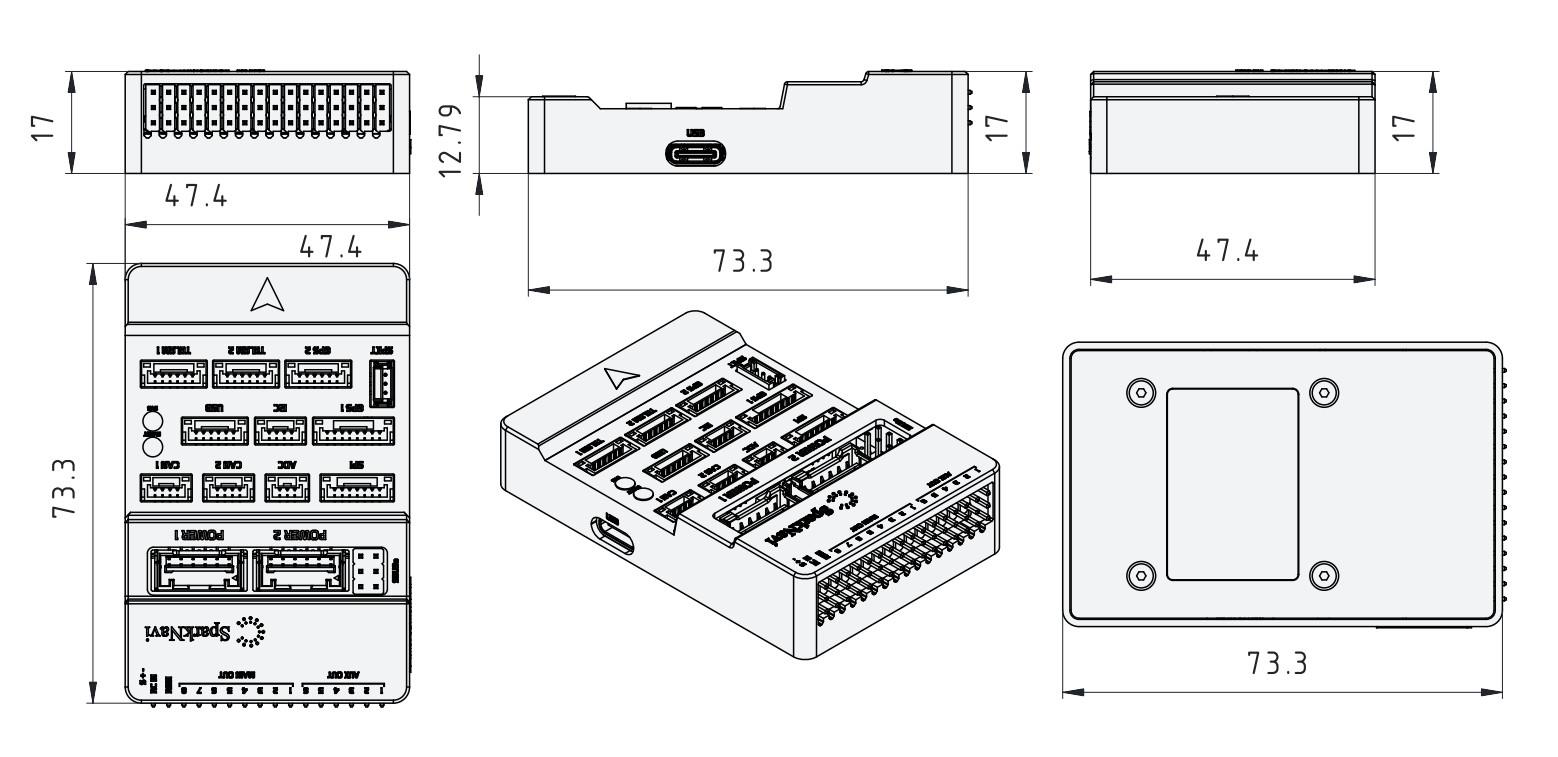
Blue寸法図
原資料:Mission Planner V2 · PDFページ 3–22