安裝、接線與馬達測試
適用於 SparkNavi Blue / Blue2。畫面與參數名稱可能因 ArduPilot/Mission Planner 版本而略有不同。
連接 Mission Planner
- 用 USB Type-C 資料線連接飛控與電腦,等待飛控開機。
- Windows 裝置管理員 → 連接埠(COM 和 LPT),確認 ArduPilot MAVLink 的 COM 編號。
- Mission Planner 右上角選擇該 COM 埠,按 Connect。USB 連線的鮑率選項通常不影響 USB 傳輸;數傳連線則必須與數傳模組設定一致,手冊範例為 57600。
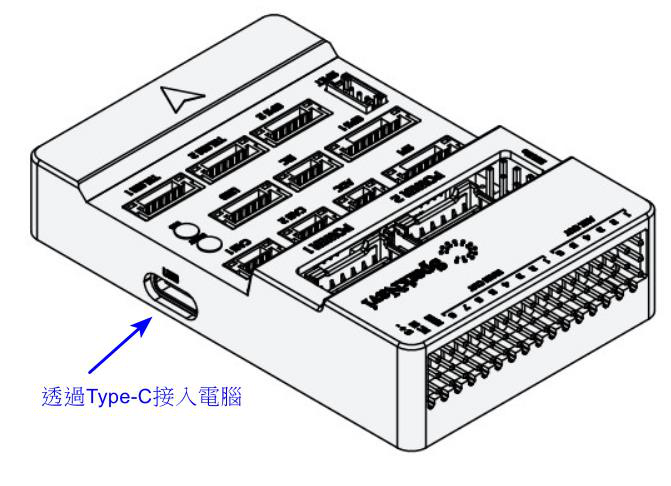
USB Type-C 接頭位置
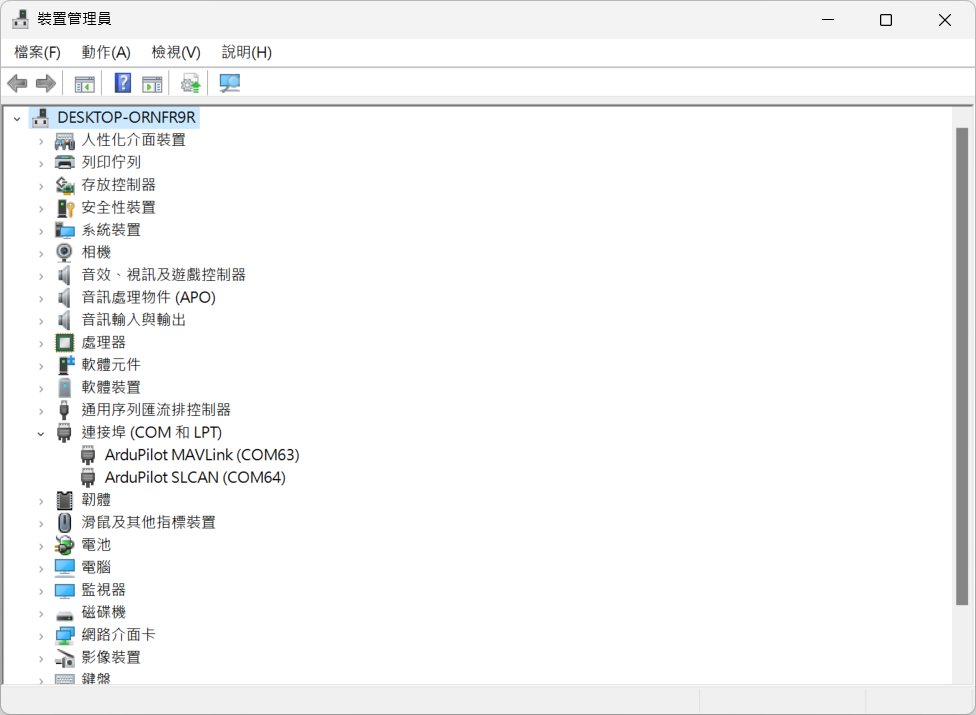
Windows COM 埠辨識
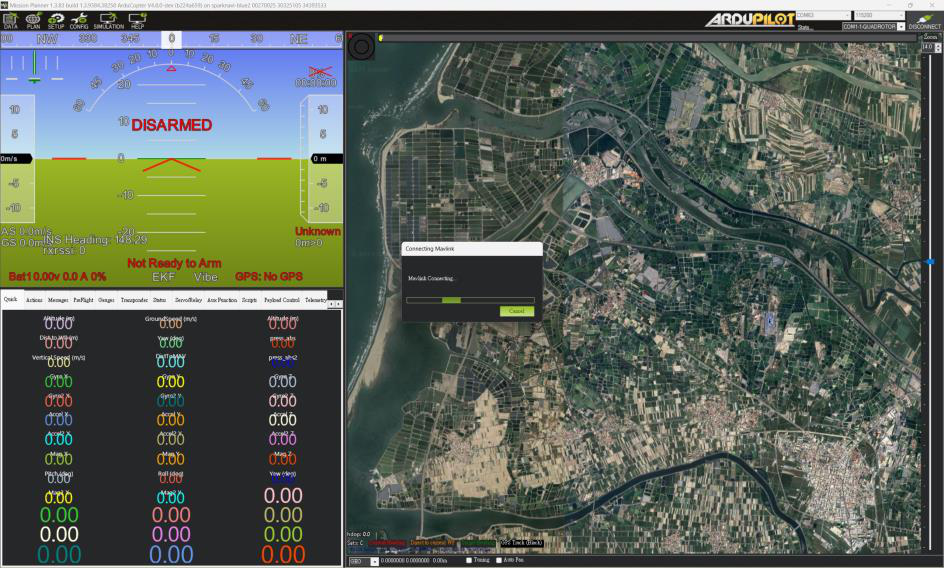
Mission Planner 連線畫面
安裝方向與固定
- 一般多旋翼安裝時,飛控白色箭頭朝向機頭。如果飛控沒有朝向機頭,請依安裝方向設定 AHRS_ORIENTATION,再確認 HUD 顯示的姿態方向正確。
- 使用隨附的 3M 泡棉雙面膠固定,避免線束拉扯機殼。箭頭附近的感測器區域,應遠離金屬磁性物品、大電流電線及干擾源。
- 是否需要加裝減震座,可從飛行記錄中的 VIBE、Clip 與振動頻譜判斷。請先檢查槳葉平衡、馬達、機架與線束。減震座本身也可能共振,因此裝上減震球後仍要查看記錄。
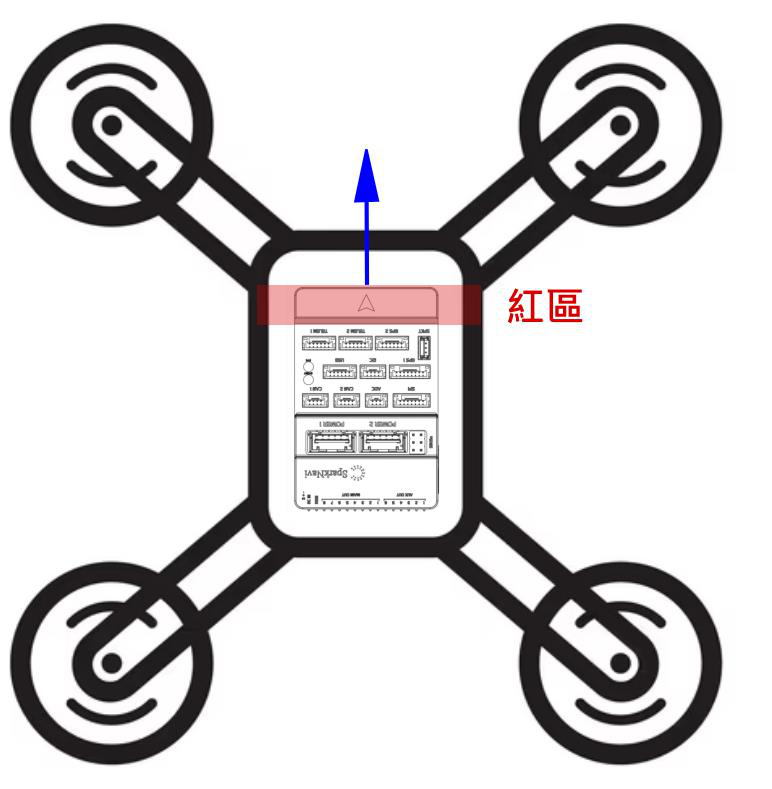
原手冊標示的感測器重點區域
馬達順序與轉向
馬達測試前先拆除全部槳葉。 機架圖中的數字為馬達/輸出編號,A、B、C、D 為 Mission Planner 測試順序,兩者不可直接當作同一編號。
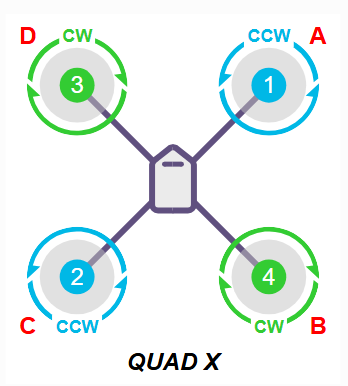
四旋翼 X 馬達配置範例
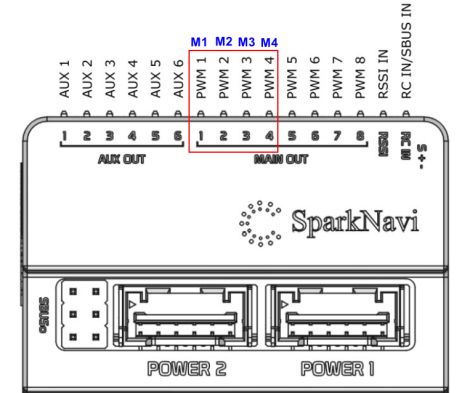
Blue 輸出接頭
- 先設定與實際機體相符的 Frame Class / Frame Type,再依該機架圖接線。
- 開啟 SETUP → Optional Hardware → Motor Test,逐顆確認位置與轉向。
- 從能讓馬達可靠轉動的低油門開始,短時間測試;原圖的 30%/2 秒是示範值,不是所有動力系統的通用值。
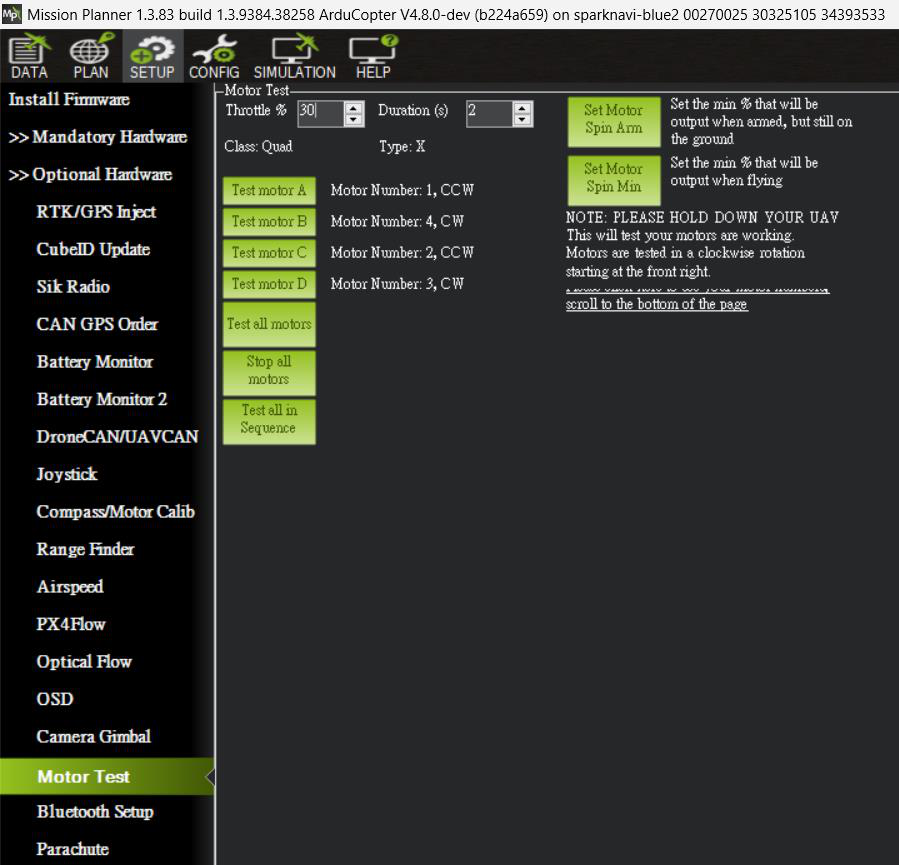
Mission Planner Motor Test
POWER1/POWER2 與 PWM/AUX 電源
POWER1 與 POWER2 可各接一組合適的電源模組,讓飛控切換供電來源。這是飛控本身的備援供電;馬達與 ESC 的主電源仍需另外設計。
飛控不會自動供電給 PWM/AUX 的正極電源排。伺服機需要外部穩壓電源或 BEC,電壓須符合伺服機及該電源排規格,並共地。請依接腳圖確認 +/−/Signal;請勿直接接上未確認電壓的動力電池。
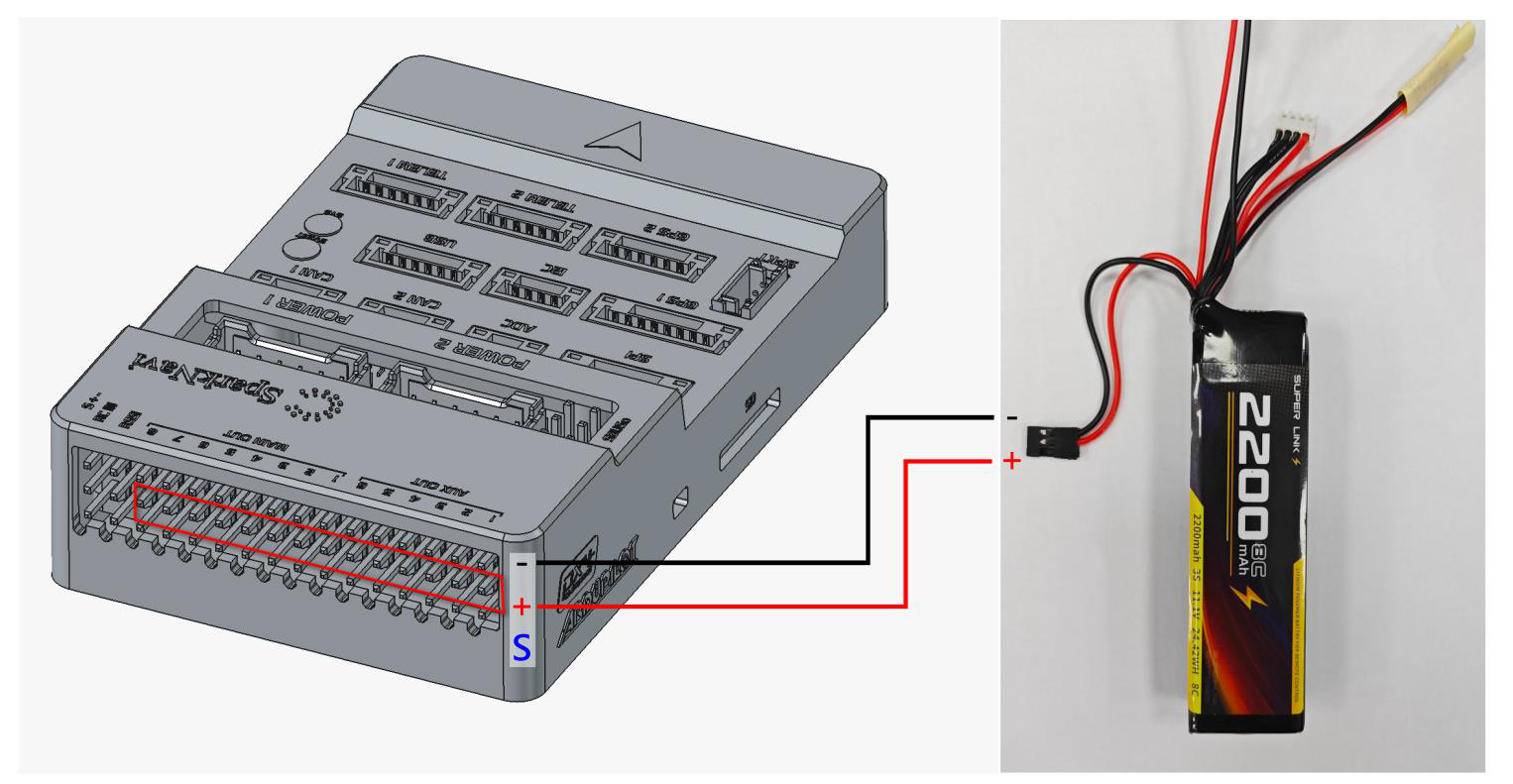
外部電源排接法示意;電壓與極性需另行確認
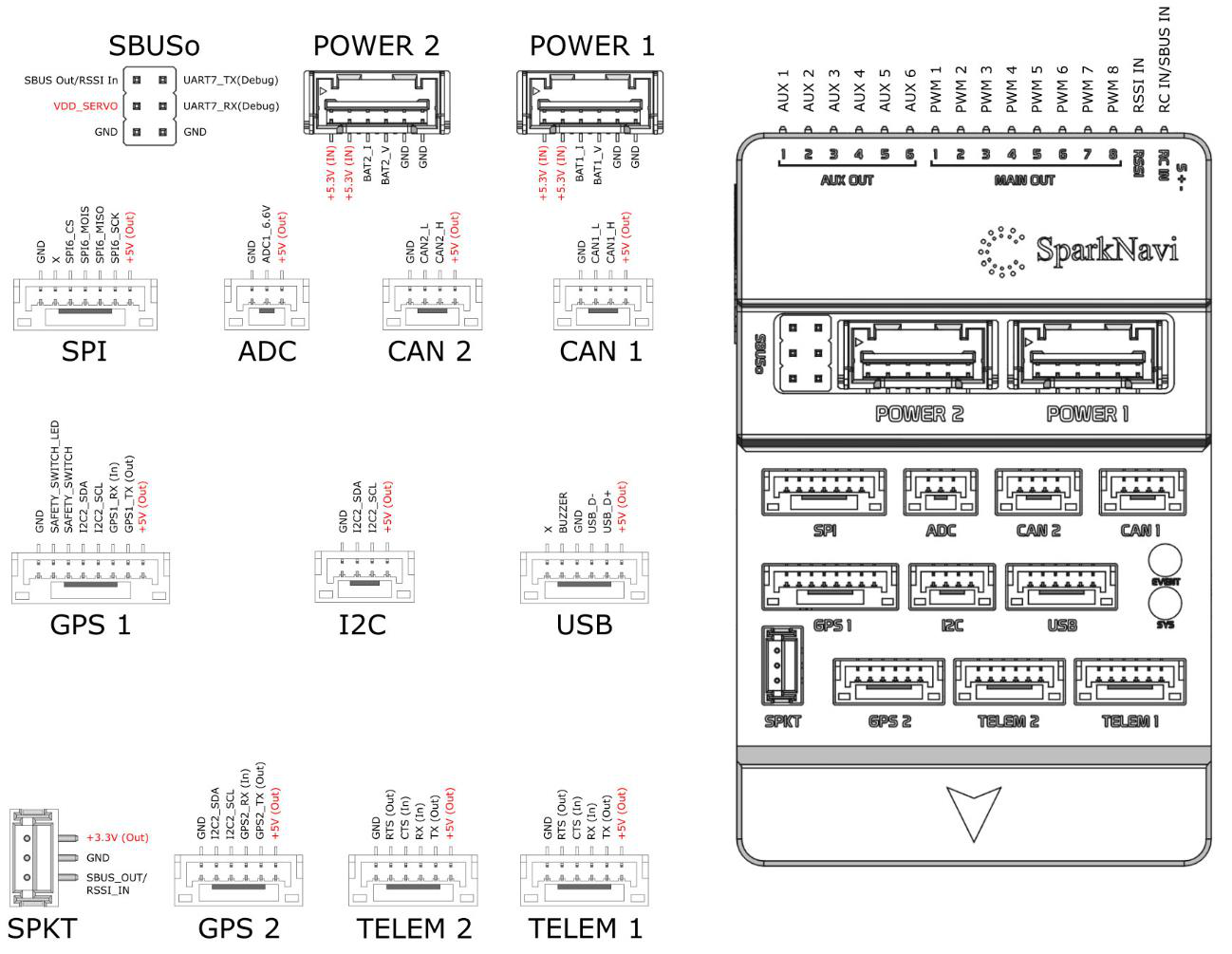
Blue 接腳定義
UART7 開發除錯
以下為手冊中的自訂 ArduPilot 韌體開發設定。UART7 對應 SERIAL5;請先確認該埠未用於 SBUS 或其他周邊。
STDOUT_SERIAL SD7
STDOUT_BAUDRATE 115200
在 hwdef.dat 加入上列設定後重新編譯與燒錄;設定 SERIAL5_PROTOCOL = -1 並重開機,再用 3.3 V UART 接收除錯輸出。
printf("Blue UART7 debug: value=%d\r\n", value);
尺寸與機構檔
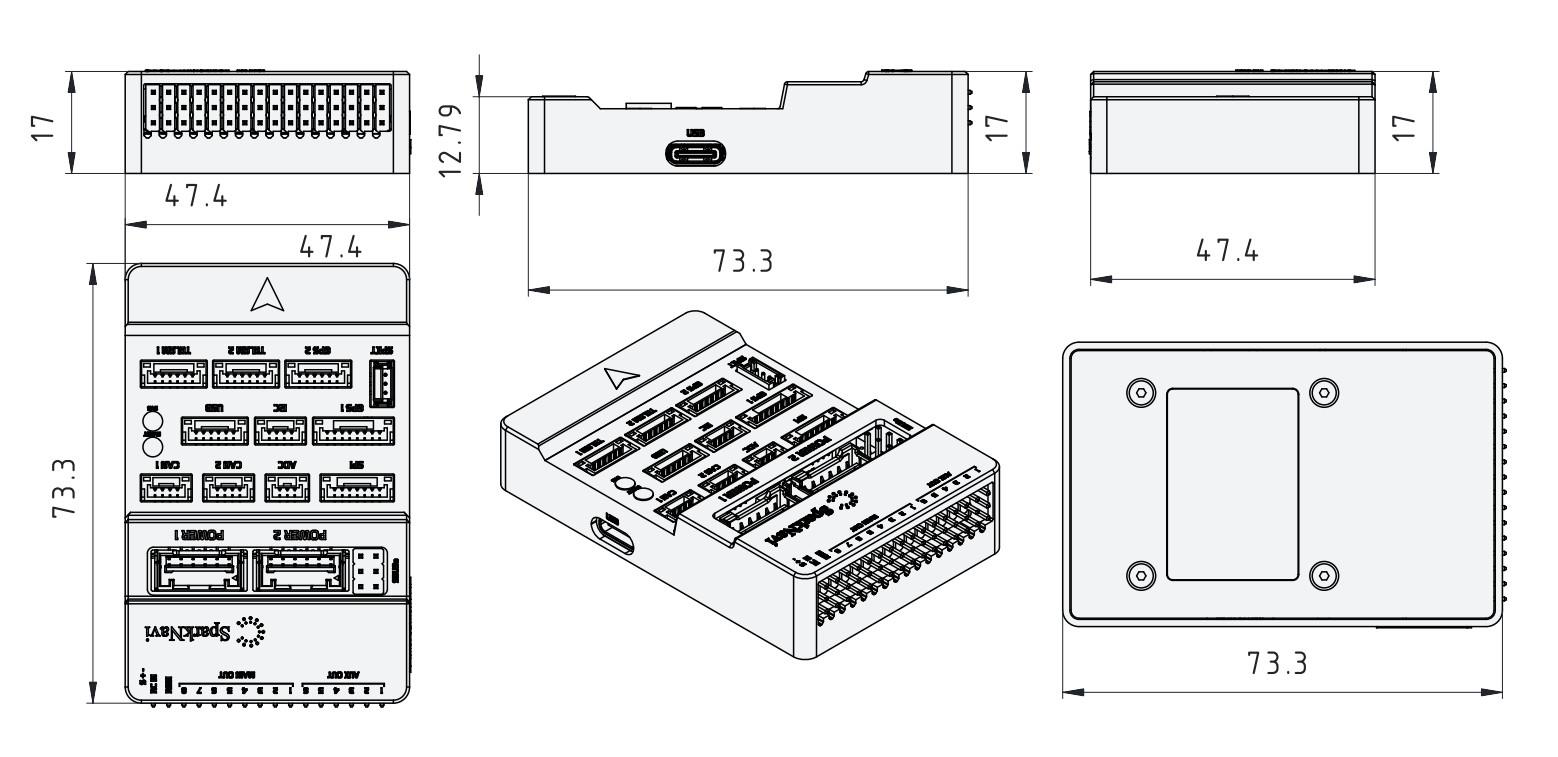
Blue 尺寸圖
原始文件:Mission Planner V2 · PDF 頁 3–22