Mission Planner V2 原文件逐頁閱讀
適用於 SparkNavi Blue / Blue2。畫面與參數名稱可能因 ArduPilot/Mission Planner 版本而略有不同。
本頁收錄原文件的所有頁面,包括封面、目錄、修訂紀錄(如有)、正文與圖表。原文為繁體中文。點選圖片可以放大;展開圖片下方的文字即可複製。查看表格時,請以原頁圖片的欄位排列為準。
這裡保留原文件的文字與圖片。兩份文件記載不同或另有操作補充的地方,已整理在上方的對照說明中,也可在對應的設定指南查閱。
1 · 2 · 3 · 4 · 5 · 6 · 7 · 8 · 9 · 10 · 11 · 12 · 13 · 14 · 15 · 16 · 17 · 18 · 19 · 20 · 21 · 22 · 23 · 24 · 25 · 26 · 27 · 28 · 29 · 30 · 31 · 32 · 33 · 34
第 1 頁
展開本頁文字(可複製)
標準技術文件
標          題        Ardupilot-Mission Planner 設定步驟
撰 寫 者               黃勇介                                                                                    日期              2026-10-15
文件版號                2.0


目錄
    介紹............................................................................................................................................................ 3
    飛控連接 Mission Planner ........................................................................................................................ 3
    無人機安裝方向........................................................................................................................................ 4
           固定飛控............................................................................................................................................ 4
           飛控紅區說明.................................................................................................................................... 5
           飛控減震球的必要性........................................................................................................................ 5
        馬達安裝方向與順序........................................................................................................................ 6
    Mission Planner HUD 與飛控設定 ........................................................................................................... 7
    快速設定步驟.......................................................................................................................................... 11
        步驟(1) ............................................................................................................................................. 11
        步驟(2) ............................................................................................................................................. 11
        步驟(3) ............................................................................................................................................. 13
        步驟(4) ............................................................................................................................................. 15
        步驟(5) ............................................................................................................................................. 16
        步驟(6) ............................................................................................................................................. 17
    最後步驟確認.......................................................................................................................................... 18
    PID 調校 .................................................................................................................................................. 19
    PWM+AUX 供電方法 ............................................................................................................................ 20
    Blue Pinout 定義...................................................................................................................................... 21
    Blue 飛控尺寸與 3D 檔下載位置 .......................................................................................................... 22
    理解 ArduCopter 的 PID 控制架構 ...................................................................................................... 23
        PID 各項參數的作用與症狀判讀 .................................................................................................. 23
        Basic Filters(右側紅框) ............................................................................................................. 24
        Yaw 的特殊性 ................................................................................................................................ 25
        FLTT / FLTE / FLTD 三個濾波器 ................................................................................................. 26
    ArduCopter 飛行模式說明 .................................................................................................................... 27
        一、手動模式(不需 GPS)............................................................................................................... 27
        二、GPS 位置模式(需 3D Fix 狀態下) ......................................................................................... 27
        三、自動任務模式.......................................................................................................................... 28
        四、返航與降落.............................................................................................................................. 28
        五、特殊功能模式.......................................................................................................................... 29
    SILT 尾坐式(Tailsitter) ...................................................................................................................... 30
        基本設定(選用 ArduPlane 韌體,不是 Copter) ............................................................................ 30
第 2 頁
展開本頁文字(可複製)
Tailsitter 姿態轉換相關 .................................................................................................................. 30
Tailsitter 飛行流程 .......................................................................................................................... 30
Tailsitter 調校重點 .......................................................................................................................... 31
第 3 頁
展開本頁文字(可複製)
介紹
SparkNavi Blue 是一款搭載 STM32H743 處理器的高性能飛控電腦,專為專業無人機、機器人與研究平台設計。
完整支援 ArduPilot 生態系,並針對可靠度與耐用性部署於工業與研究應用而打造。
已廣泛應用於工業、研究與自主平台整合專案。


飛控連接 Mission Planner
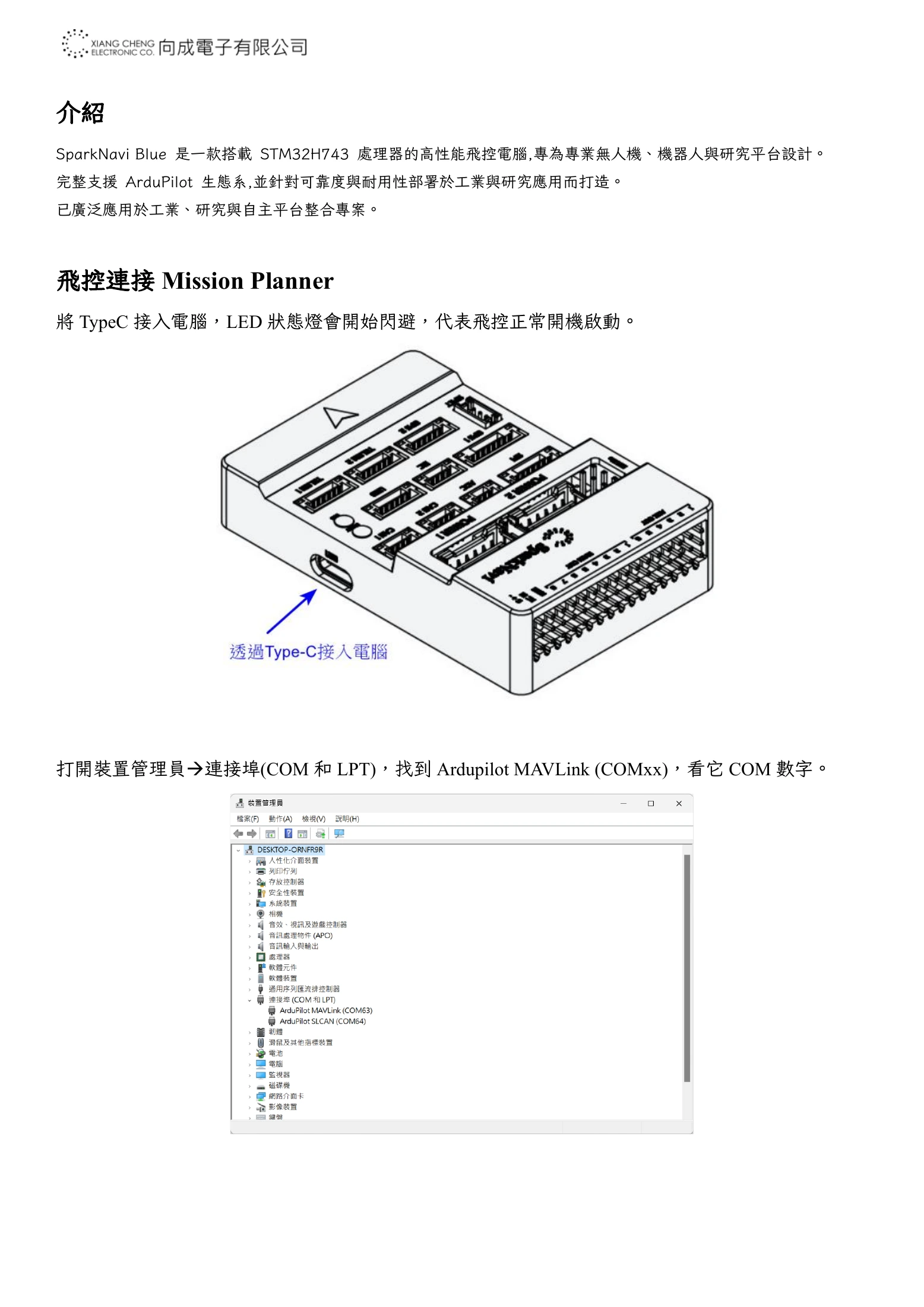
將 TypeC 接入電腦,LED 狀態燈會開始閃避,代表飛控正常開機啟動。


打開裝置管理員→連接埠(COM 和 LPT),找到 Ardupilot MAVLink (COMxx),看它 COM 數字。
第 4 頁
展開本頁文字(可複製)
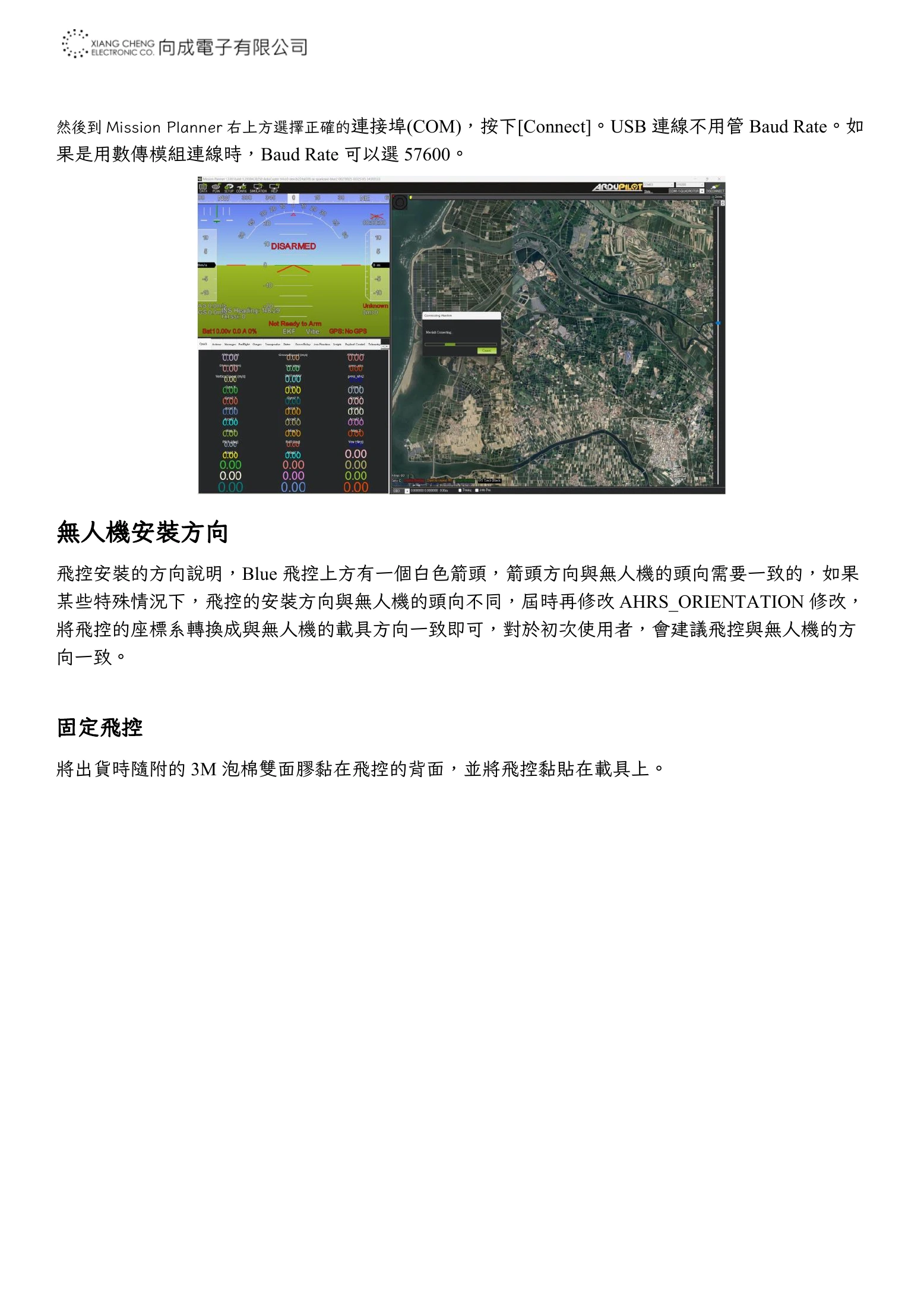
然後到 Mission Planner 右上方選擇正確的連接埠(COM),按下[Connect]。USB 連線不用管 Baud Rate。如
果是用數傳模組連線時,Baud Rate 可以選 57600。


無人機安裝方向
飛控安裝的方向說明,Blue 飛控上方有一個白色箭頭,箭頭方向與無人機的頭向需要一致的,如果
某些特殊情況下,飛控的安裝方向與無人機的頭向不同,屆時再修改 AHRS_ORIENTATION 修改,
將飛控的座標系轉換成與無人機的載具方向一致即可,對於初次使用者,會建議飛控與無人機的方
向一致。


固定飛控
將出貨時隨附的 3M 泡棉雙面膠黏在飛控的背面,並將飛控黏貼在載具上。
第 5 頁
展開本頁文字(可複製)
飛控紅區說明
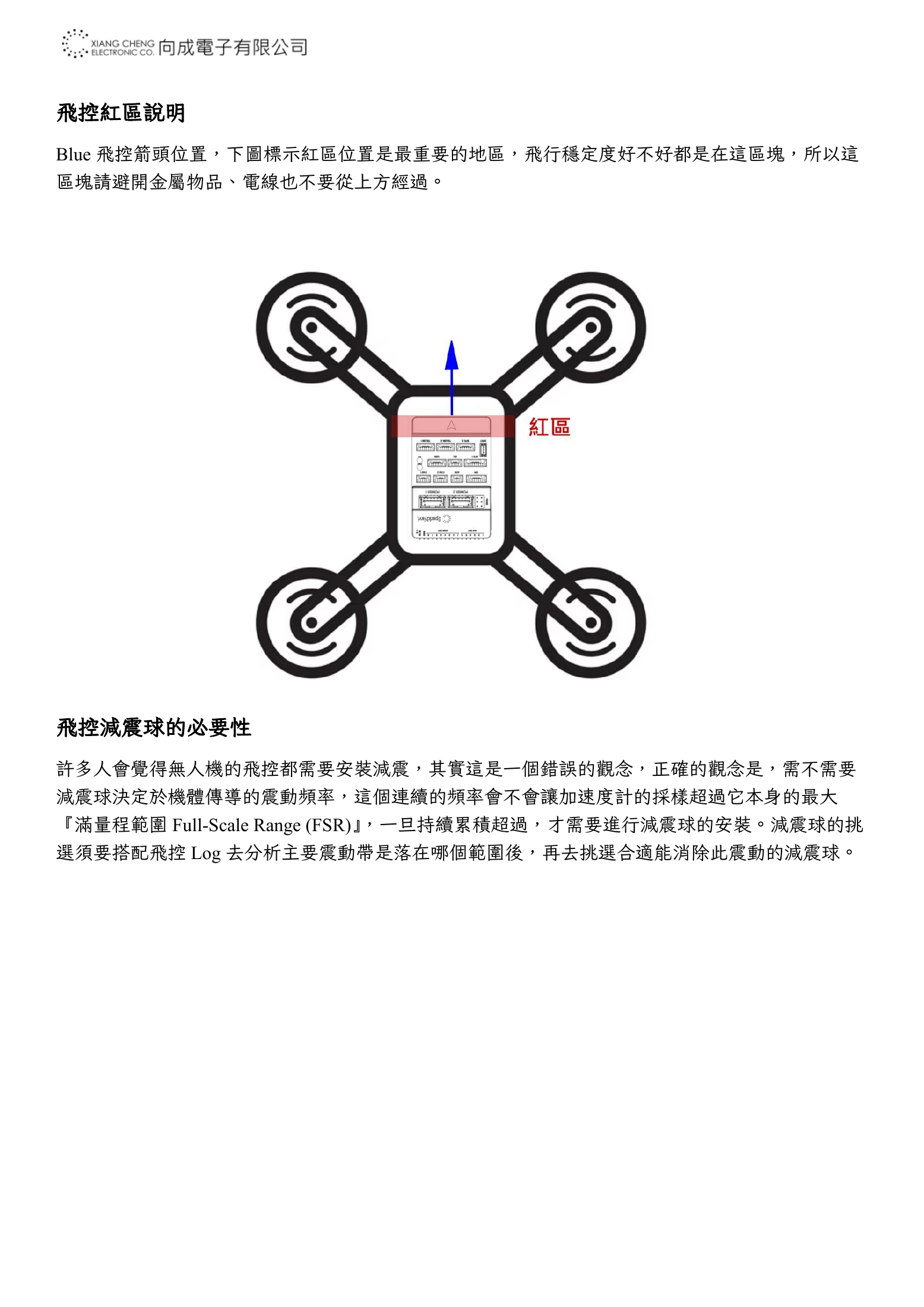
Blue 飛控箭頭位置,下圖標示紅區位置是最重要的地區,飛行穩定度好不好都是在這區塊,所以這
區塊請避開金屬物品、電線也不要從上方經過。


飛控減震球的必要性
許多人會覺得無人機的飛控都需要安裝減震,其實這是一個錯誤的觀念,正確的觀念是,需不需要
減震球決定於機體傳導的震動頻率,這個連續的頻率會不會讓加速度計的採樣超過它本身的最大
『滿量程範圍 Full-Scale Range (FSR)』,一旦持續累積超過,才需要進行減震球的安裝。減震球的挑
選須要搭配飛控 Log 去分析主要震動帶是落在哪個範圍後,再去挑選合適能消除此震動的減震球。
第 6 頁
展開本頁文字(可複製)
馬達安裝方向與順序
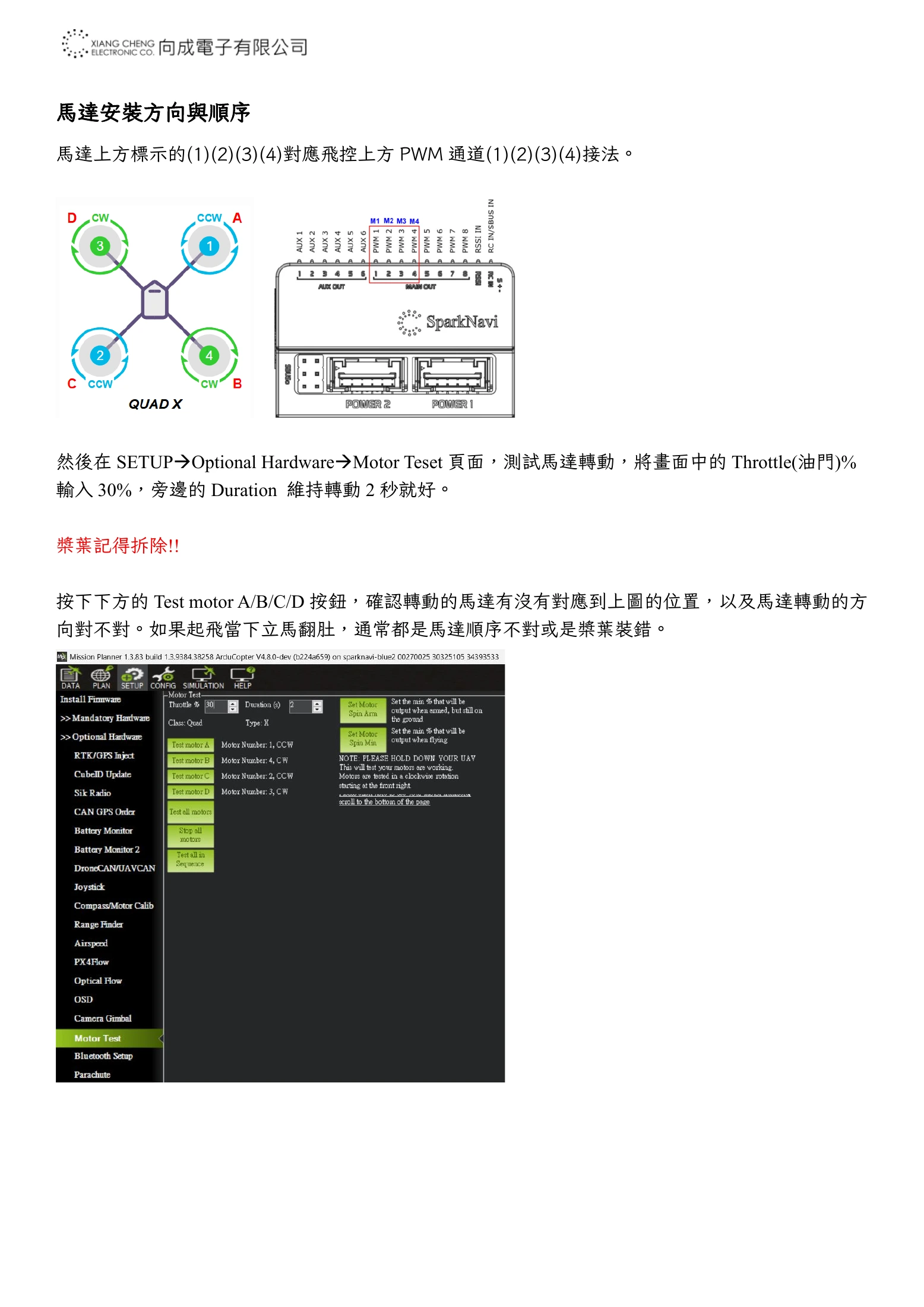
馬達上方標示的(1)(2)(3)(4)對應飛控上方 PWM 通道(1)(2)(3)(4)接法。


然後在 SETUP→Optional Hardware→Motor Teset 頁面,測試馬達轉動,將畫面中的 Throttle(油門)%
輸入 30%,旁邊的 Duration 維持轉動 2 秒就好。

槳葉記得拆除!!


按下下方的 Test motor A/B/C/D 按鈕,確認轉動的馬達有沒有對應到上圖的位置,以及馬達轉動的方
向對不對。如果起飛當下立馬翻肚,通常都是馬達順序不對或是槳葉裝錯。
第 7 頁
展開本頁文字(可複製)
Mission Planner HUD 與飛控設定
連線 Mission Planner 後,左上方的抬頭顯示器,Heads-Up Display(HUD)畫面,是即時監控無人機飛
行狀態的核心介面。它模擬了真實飛機的儀表板,讓你在一個畫面上就能掌握所有關鍵數據。
在 HUD 畫面要有一個觀念,一旦出現紅字,都必須要處理。一旦飛控說『Not Ready to Arm』,就不
要繞過它跑去參數設定將警告關閉,因為這個動作的飛行結果就是摔機。


有一個狀況需要特別注意:當您全部的步驟都設定好了,HUD 上面也顯示了『Ready to Arm』,但時
常在飛行時又會出現要您做羅盤校正。這代表羅盤是真的有被干擾到。需要巡視一下電線、或是有
無金屬物品在飛控附近。


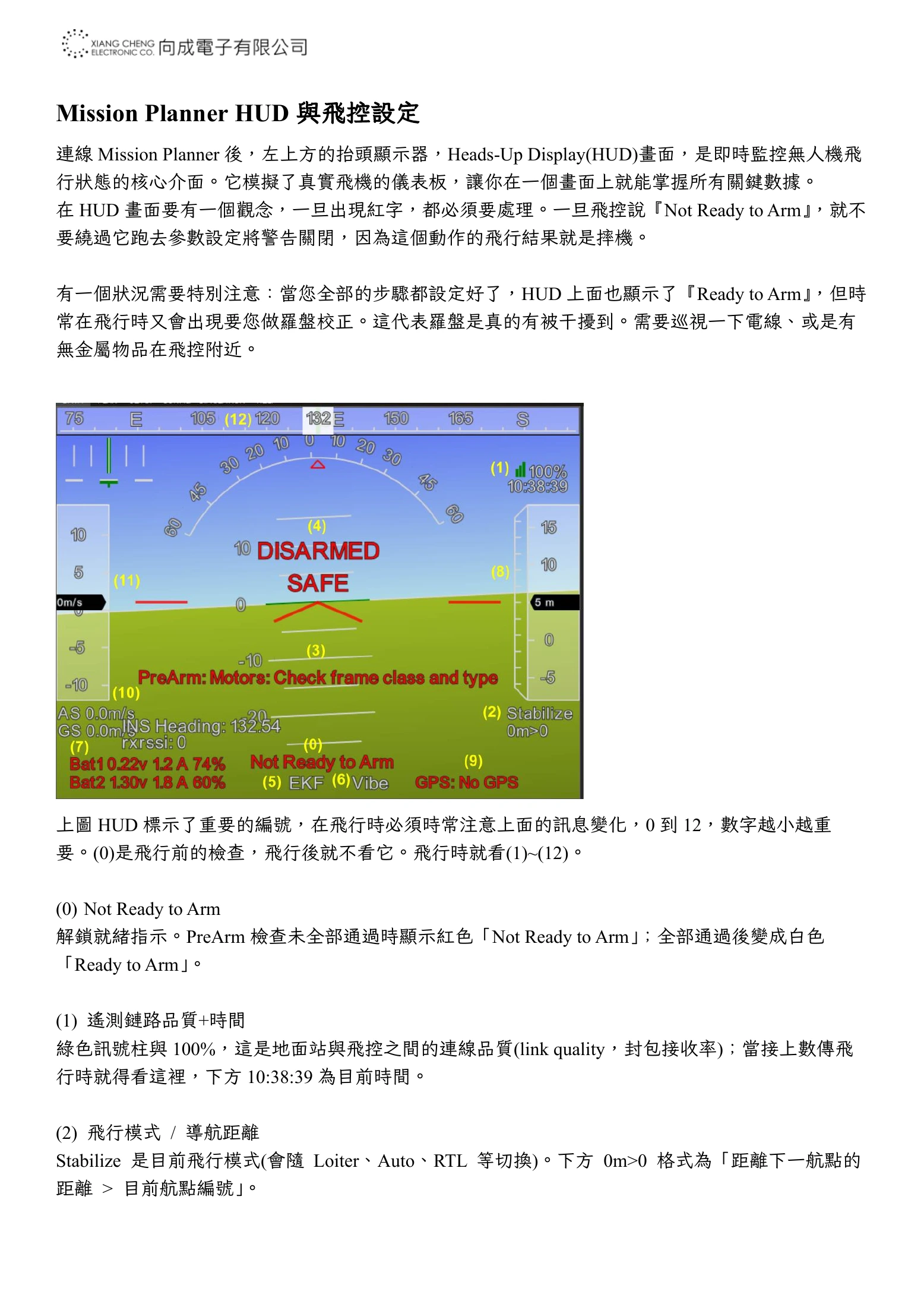
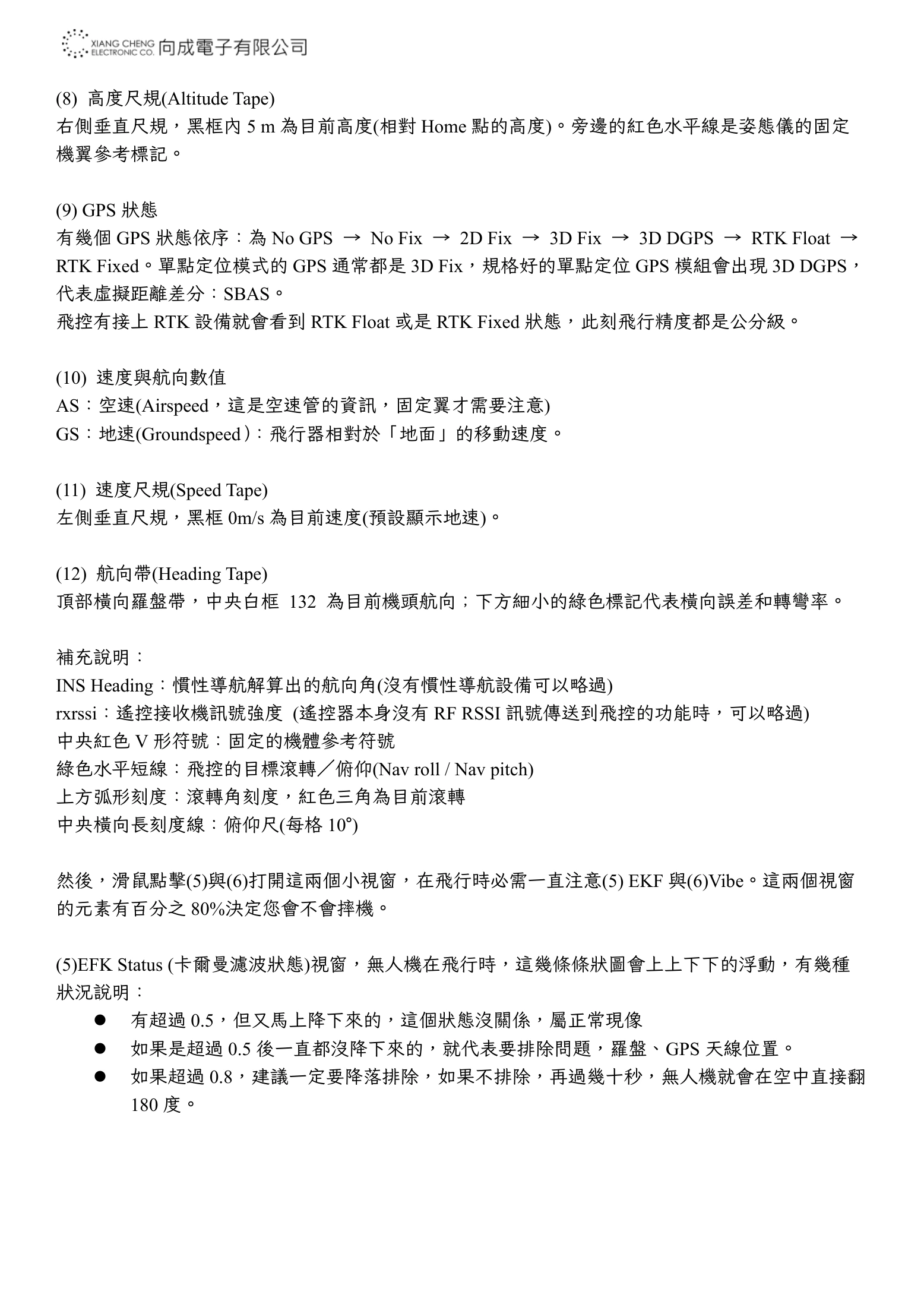
上圖 HUD 標示了重要的編號,在飛行時必須時常注意上面的訊息變化,0 到 12,數字越小越重
要。(0)是飛行前的檢查,飛行後就不看它。飛行時就看(1)~(12)。

(0) Not Ready to Arm
解鎖就緒指示。PreArm 檢查未全部通過時顯示紅色「Not Ready to Arm」;全部通過後變成白色
「Ready to Arm」。


(1) 遙測鏈路品質+時間
綠色訊號柱與 100%,這是地面站與飛控之間的連線品質(link quality,封包接收率);當接上數傳飛
行時就得看這裡,下方 10:38:39 為目前時間。


(2) 飛行模式 / 導航距離
Stabilize 是目前飛行模式(會隨 Loiter、Auto、RTL 等切換)。下方 0m>0 格式為「距離下一航點的
距離 > 目前航點編號」。
第 8 頁
展開本頁文字(可複製)
(3) 狀態訊息列
飛控回傳的即時訊息。這裡 PreArm: Motors: Check frame class and type 表示 FRAME_CLASS /
FRAME_TYPE 參數尚未設定(預設為 0),需先設定機架型式才能解鎖。或是羅盤未校正、加速度
未校正、等等的訊息都會在這裡顯示。

(4) DISARMED / SAFE
上行是解鎖狀態(DISARMED / ARMED);下行是安全開關狀態(SAFE 代表安全開關尚未按下,
PWM 輸出被封鎖),解鎖後會顯示白色的 ARMED 文字,馬達開始怠速運轉。飛控有安全開關參
數,可以在參數設定裡將 BRD_SAFETY_DEFLT 設為 0。(記得寫入參數並重新開機後才會生效)。


當解鎖後,馬達開始怠速運轉,10 秒後會自動上鎖。如果需要延長時間,可以在參數設定中修改
DISARM_DELAY。


(5) EKF
EKF(卡爾曼濾波狀態)健康度指示器。點擊會展開狀態視窗,顯示 Velocity / Pos horiz / Pos vert /
Compass / Terrain variance 五條進度條,超過門檻會黃,嚴重變紅,代表姿態或位置估計不可信。

(6) Vibe
振動監控。點擊打開 X/Y/Z 三軸震動量(m/s²)與 Clipping 0/1/2 加速度計削波計數,一般建議 < 30
m/s²,Clip 應維持 0。不要忽視 Clip。


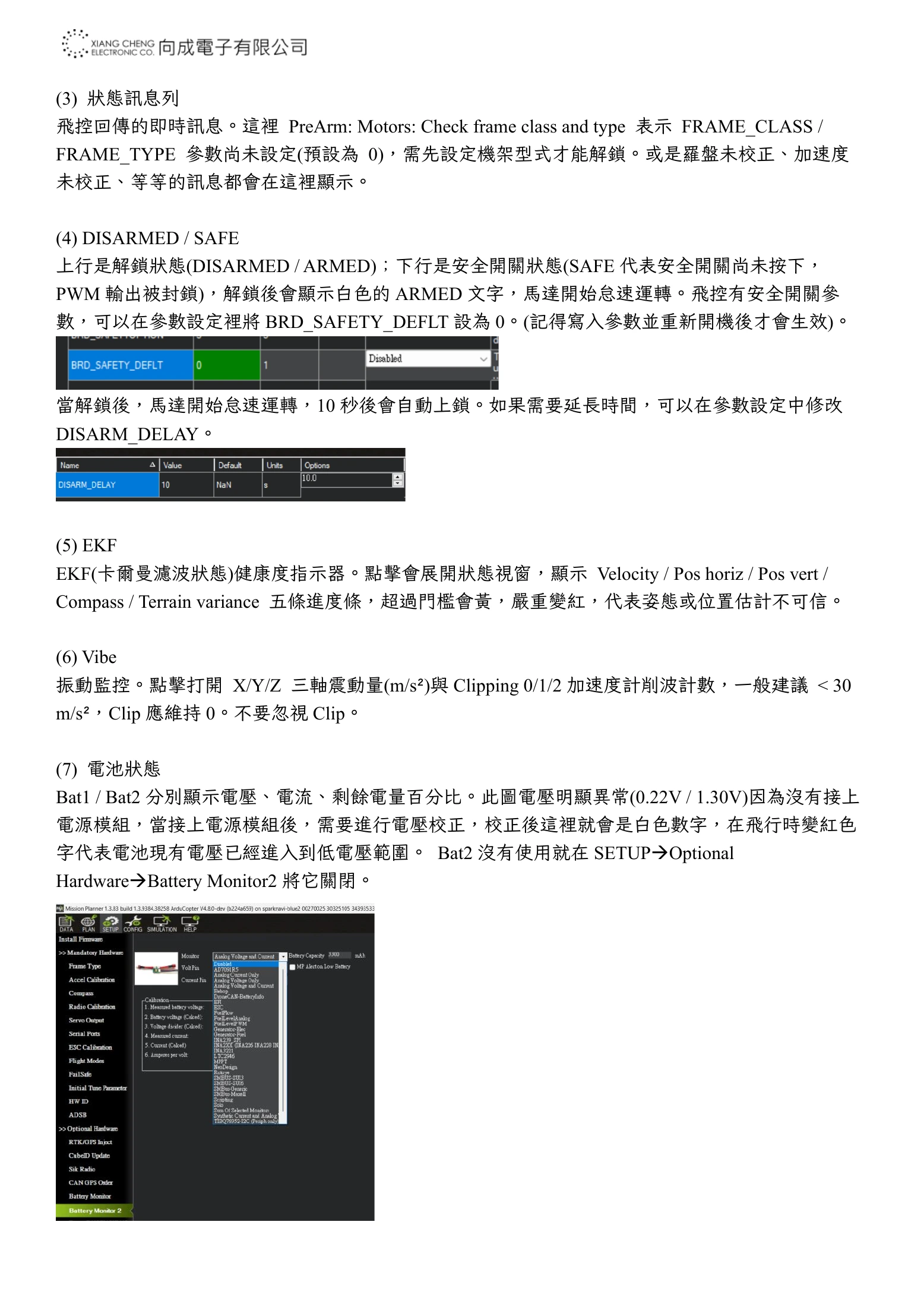
(7) 電池狀態
Bat1 / Bat2 分別顯示電壓、電流、剩餘電量百分比。此圖電壓明顯異常(0.22V / 1.30V)因為沒有接上
電源模組,當接上電源模組後,需要進行電壓校正,校正後這裡就會是白色數字,在飛行時變紅色
字代表電池現有電壓已經進入到低電壓範圍。 Bat2 沒有使用就在 SETUP→Optional
Hardware→Battery Monitor2 將它關閉。
第 9 頁
展開本頁文字(可複製)
(8) 高度尺規(Altitude Tape)
右側垂直尺規,黑框內 5 m 為目前高度(相對 Home 點的高度)。旁邊的紅色水平線是姿態儀的固定
機翼參考標記。


(9) GPS 狀態
有幾個 GPS 狀態依序:為 No GPS → No Fix → 2D Fix → 3D Fix → 3D DGPS → RTK Float →
RTK Fixed。單點定位模式的 GPS 通常都是 3D Fix,規格好的單點定位 GPS 模組會出現 3D DGPS,
代表虛擬距離差分:SBAS。
飛控有接上 RTK 設備就會看到 RTK Float 或是 RTK Fixed 狀態,此刻飛行精度都是公分級。


(10) 速度與航向數值
AS:空速(Airspeed,這是空速管的資訊,固定翼才需要注意)
GS:地速(Groundspeed):飛行器相對於「地面」的移動速度。


(11) 速度尺規(Speed Tape)
左側垂直尺規,黑框 0m/s 為目前速度(預設顯示地速)。


(12) 航向帶(Heading Tape)
頂部橫向羅盤帶,中央白框 132 為目前機頭航向;下方細小的綠色標記代表橫向誤差和轉彎率。


補充說明:
INS Heading:慣性導航解算出的航向角(沒有慣性導航設備可以略過)
rxrssi:遙控接收機訊號強度 (遙控器本身沒有 RF RSSI 訊號傳送到飛控的功能時,可以略過)
中央紅色 V 形符號:固定的機體參考符號
綠色水平短線:飛控的目標滾轉/俯仰(Nav roll / Nav pitch)
上方弧形刻度:滾轉角刻度,紅色三角為目前滾轉
中央橫向長刻度線:俯仰尺(每格 10°)


然後,滑鼠點擊(5)與(6)打開這兩個小視窗,在飛行時必需一直注意(5) EKF 與(6)Vibe。這兩個視窗
的元素有百分之 80%決定您會不會摔機。


(5)EFK Status (卡爾曼濾波狀態)視窗,無人機在飛行時,這幾條條狀圖會上上下下的浮動,有幾種
狀況說明:
   ⚫   有超過 0.5,但又馬上降下來的,這個狀態沒關係,屬正常現像
   ⚫   如果是超過 0.5 後一直都沒降下來的,就代表要排除問題,羅盤、GPS 天線位置。
   ⚫   如果超過 0.8,建議一定要降落排除,如果不排除,再過幾十秒,無人機就會在空中直接翻
       180 度。
第 10 頁

展開本頁文字(可複製)
(6)Vibration (振動)視窗
振動狀態視窗看的是飛行中整體的振動傳導到飛控時,飛控內部的濾波器能不能完全消除。這裡常
見的是 Z 軸振動持續上升降不下來;以及 Clipping 數字持續累積。當出現這些情況,都是要排除
的。
第 11 頁
展開本頁文字(可複製)
快速設定步驟
下方標示設定(1)~(6)步驟,設定完成後,基本上在 HUD 畫面就會顯示 Ready to Arm,代表可以解鎖
起飛,這時候切換到 ALTHOLD 飛行,就能看到很穩定的首飛,接著就能體驗一下飛行,但動作不
要太大,因為還沒調校 PID。
降落後再設定(7)~(9)步驟,這裡有些人會發現為什麼 ESC 沒有校正也能飛行得很穩定。這是可以
的,因為馬達的不同步問題飛控已經幫它吸收掉,飛控會持續讓無人機平衡,因為現在這個階段只
是在體驗飛行,所以 ESC 校正不是這麼重要。當 ESC 校正後,馬達的均熱會比較分散到四顆上
面。


步驟(1)
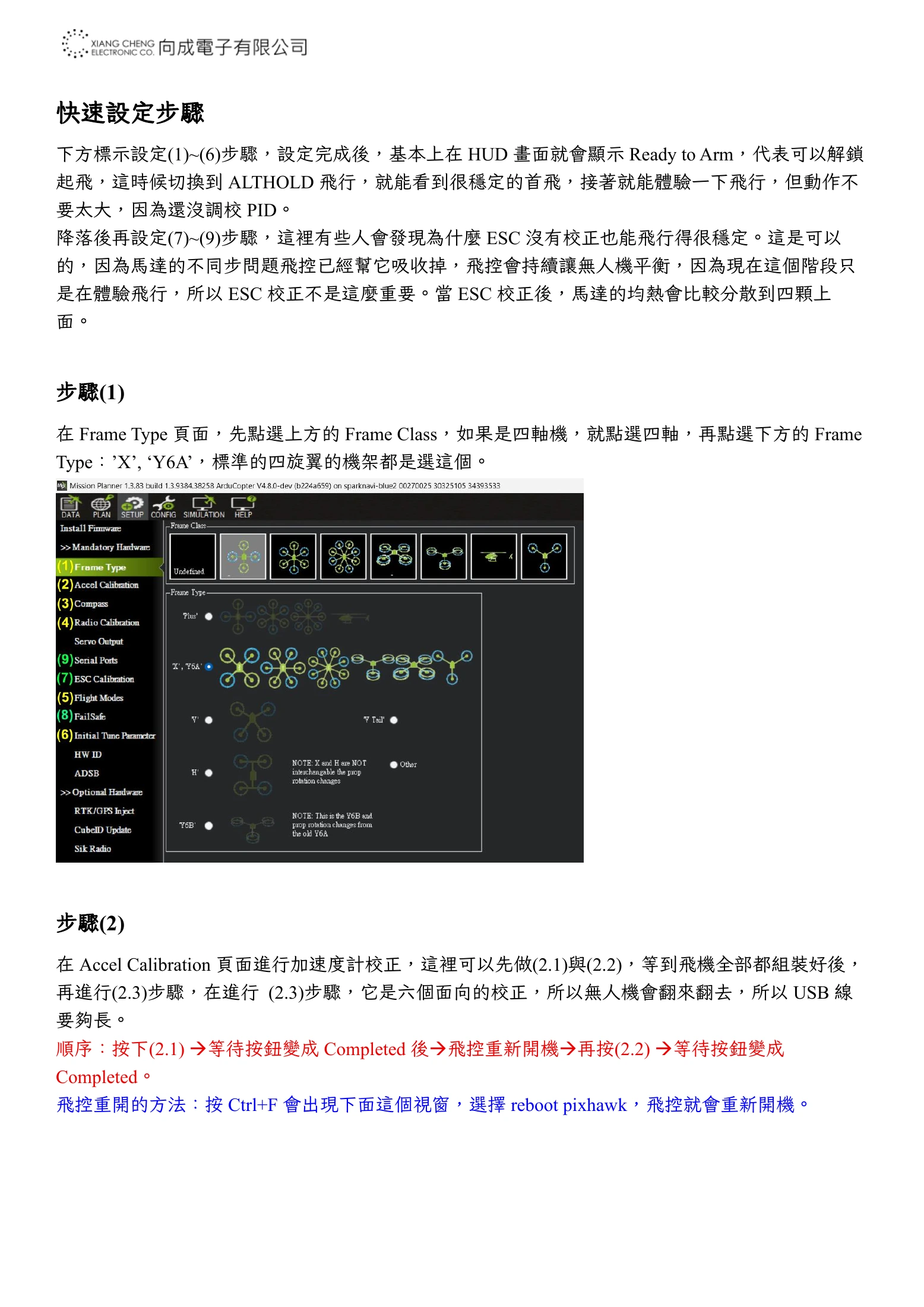
在 Frame Type 頁面,先點選上方的 Frame Class,如果是四軸機,就點選四軸,再點選下方的 Frame
Type:’X’, ‘Y6A’,標準的四旋翼的機架都是選這個。


步驟(2)
在 Accel Calibration 頁面進行加速度計校正,這裡可以先做(2.1)與(2.2),等到飛機全部都組裝好後,
再進行(2.3)步驟,在進行 (2.3)步驟,它是六個面向的校正,所以無人機會翻來翻去,所以 USB 線
要夠長。
順序:按下(2.1) →等待按鈕變成 Completed 後→飛控重新開機→再按(2.2) →等待按鈕變成
Completed。
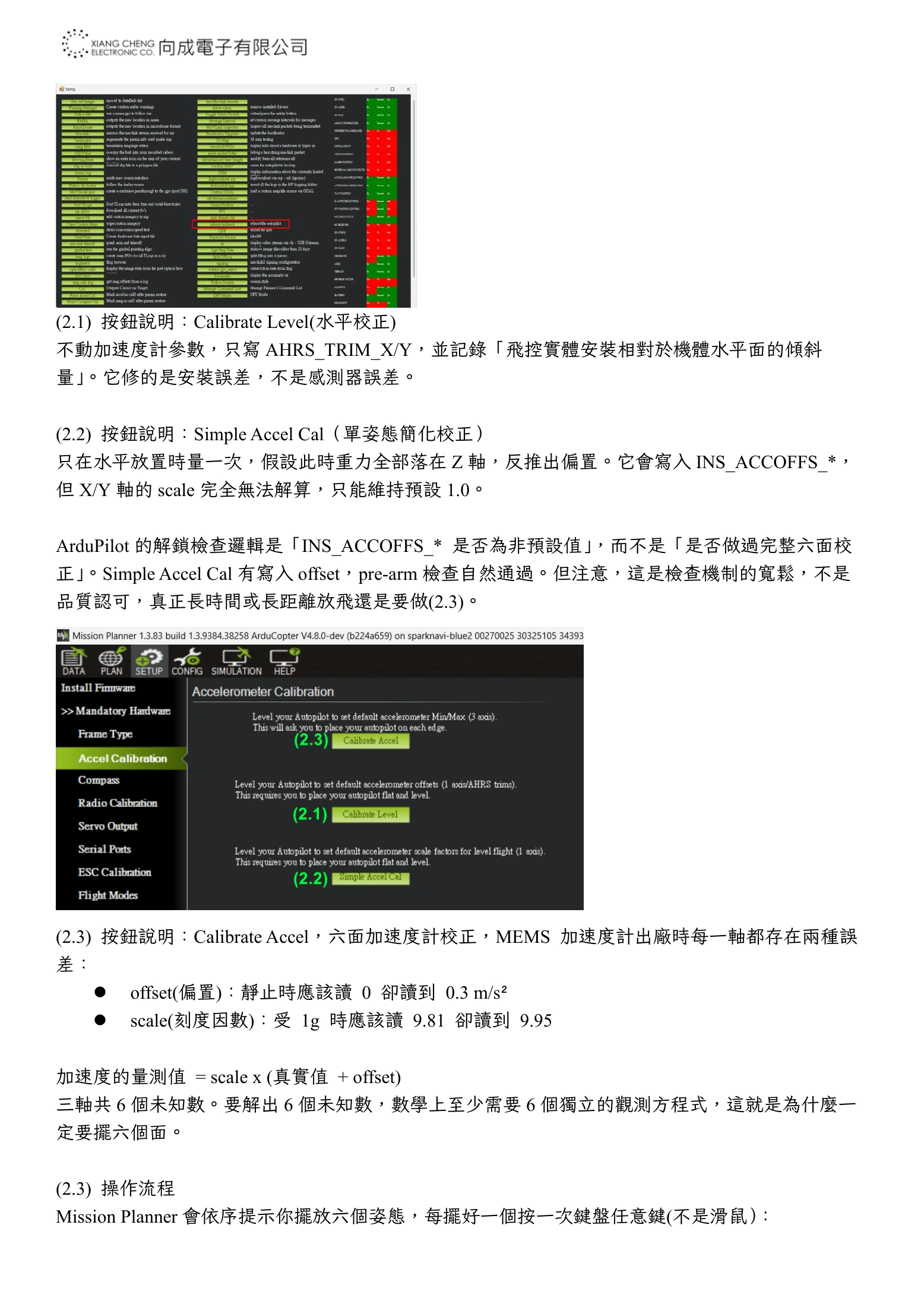
飛控重開的方法:按 Ctrl+F 會出現下面這個視窗,選擇 reboot pixhawk,飛控就會重新開機。
第 12 頁
展開本頁文字(可複製)
(2.1) 按鈕說明:Calibrate Level(水平校正)
不動加速度計參數,只寫 AHRS_TRIM_X/Y,並記錄「飛控實體安裝相對於機體水平面的傾斜
量」。它修的是安裝誤差,不是感測器誤差。


(2.2) 按鈕說明:Simple Accel Cal(單姿態簡化校正)
只在水平放置時量一次,假設此時重力全部落在 Z 軸,反推出偏置。它會寫入 INS_ACCOFFS_*,
但 X/Y 軸的 scale 完全無法解算,只能維持預設 1.0。

ArduPilot 的解鎖檢查邏輯是「INS_ACCOFFS_* 是否為非預設值」,而不是「是否做過完整六面校
正」。Simple Accel Cal 有寫入 offset,pre-arm 檢查自然通過。但注意,這是檢查機制的寬鬆,不是
品質認可,真正長時間或長距離放飛還是要做(2.3)。


(2.3) 按鈕說明:Calibrate Accel,六面加速度計校正,MEMS 加速度計出廠時每一軸都存在兩種誤
差:
     ⚫ offset(偏置):靜止時應該讀 0 卻讀到 0.3 m/s²
  ⚫   scale(刻度因數):受 1g 時應該讀 9.81 卻讀到 9.95


加速度的量測值 = scale x (真實值 + offset)
三軸共 6 個未知數。要解出 6 個未知數,數學上至少需要 6 個獨立的觀測方程式,這就是為什麼一
定要擺六個面。

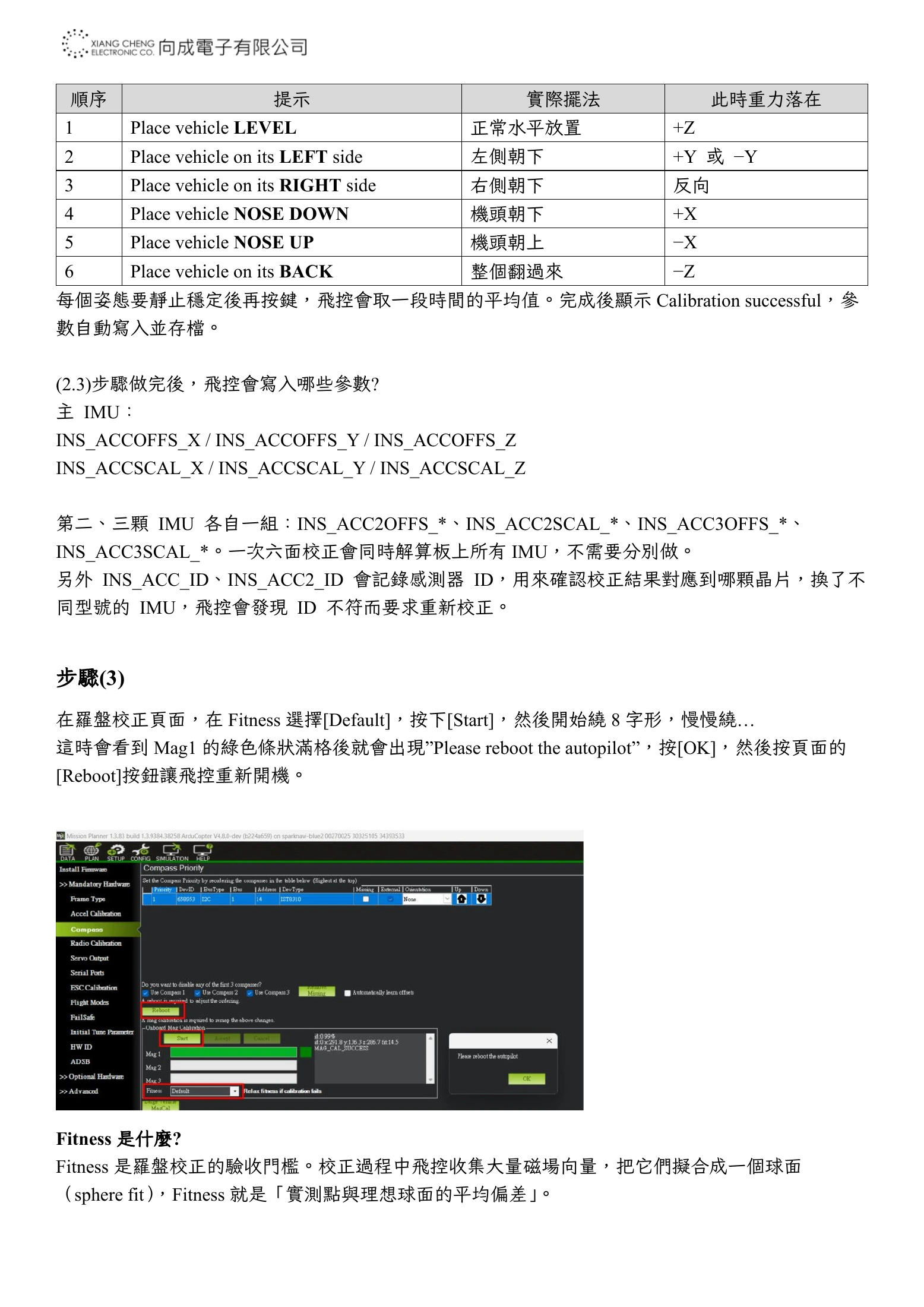
(2.3) 操作流程
Mission Planner 會依序提示你擺放六個姿態,每擺好一個按一次鍵盤任意鍵(不是滑鼠):
第 13 頁
展開本頁文字(可複製)
順序                       提示                    實際擺法        此時重力落在
1       Place vehicle LEVEL               正常水平放置       +Z
2       Place vehicle on its LEFT side    左側朝下         +Y 或 −Y
3       Place vehicle on its RIGHT side   右側朝下         反向
4       Place vehicle NOSE DOWN           機頭朝下         +X
5       Place vehicle NOSE UP             機頭朝上         −X
6       Place vehicle on its BACK         整個翻過來        −Z
每個姿態要靜止穩定後再按鍵,飛控會取一段時間的平均值。完成後顯示 Calibration successful,參
數自動寫入並存檔。


(2.3)步驟做完後,飛控會寫入哪些參數?
主 IMU:
INS_ACCOFFS_X / INS_ACCOFFS_Y / INS_ACCOFFS_Z
INS_ACCSCAL_X / INS_ACCSCAL_Y / INS_ACCSCAL_Z


第二、三顆 IMU 各自一組:INS_ACC2OFFS_*、INS_ACC2SCAL_*、INS_ACC3OFFS_*、
INS_ACC3SCAL_*。一次六面校正會同時解算板上所有 IMU,不需要分別做。
另外 INS_ACC_ID、INS_ACC2_ID 會記錄感測器 ID,用來確認校正結果對應到哪顆晶片,換了不
同型號的 IMU,飛控會發現 ID 不符而要求重新校正。


步驟(3)
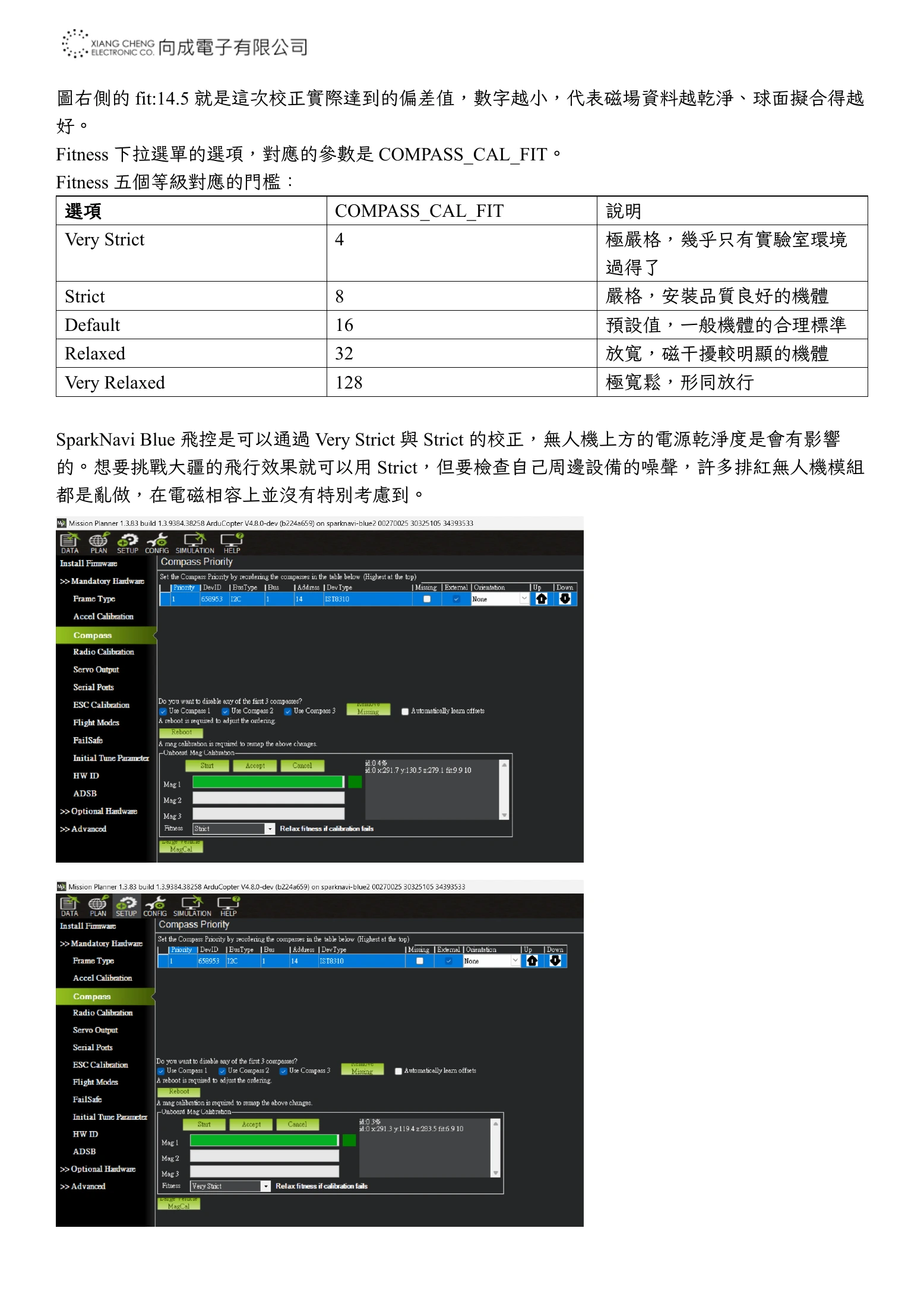
在羅盤校正頁面,在 Fitness 選擇[Default],按下[Start],然後開始繞 8 字形,慢慢繞…
這時會看到 Mag1 的綠色條狀滿格後就會出現”Please reboot the autopilot”,按[OK],然後按頁面的
[Reboot]按鈕讓飛控重新開機。


Fitness 是什麼?
Fitness 是羅盤校正的驗收門檻。校正過程中飛控收集大量磁場向量,把它們擬合成一個球面
(sphere fit),Fitness 就是「實測點與理想球面的平均偏差」。
第 14 頁
展開本頁文字(可複製)
圖右側的 fit:14.5 就是這次校正實際達到的偏差值,數字越小,代表磁場資料越乾淨、球面擬合得越
好。
Fitness 下拉選單的選項,對應的參數是 COMPASS_CAL_FIT。
Fitness 五個等級對應的門檻:
選項                    COMPASS_CAL_FIT      說明
Very Strict           4                    極嚴格,幾乎只有實驗室環境
                                           過得了
Strict                8                    嚴格,安裝品質良好的機體
Default               16                   預設值,一般機體的合理標準
Relaxed               32                   放寬,磁干擾較明顯的機體
Very Relaxed          128                  極寬鬆,形同放行


SparkNavi Blue 飛控是可以通過 Very Strict 與 Strict 的校正,無人機上方的電源乾淨度是會有影響
的。想要挑戰大疆的飛行效果就可以用 Strict,但要檢查自己周邊設備的噪聲,許多排紅無人機模組
都是亂做,在電磁相容上並沒有特別考慮到。
第 15 頁
展開本頁文字(可複製)
步驟(4)
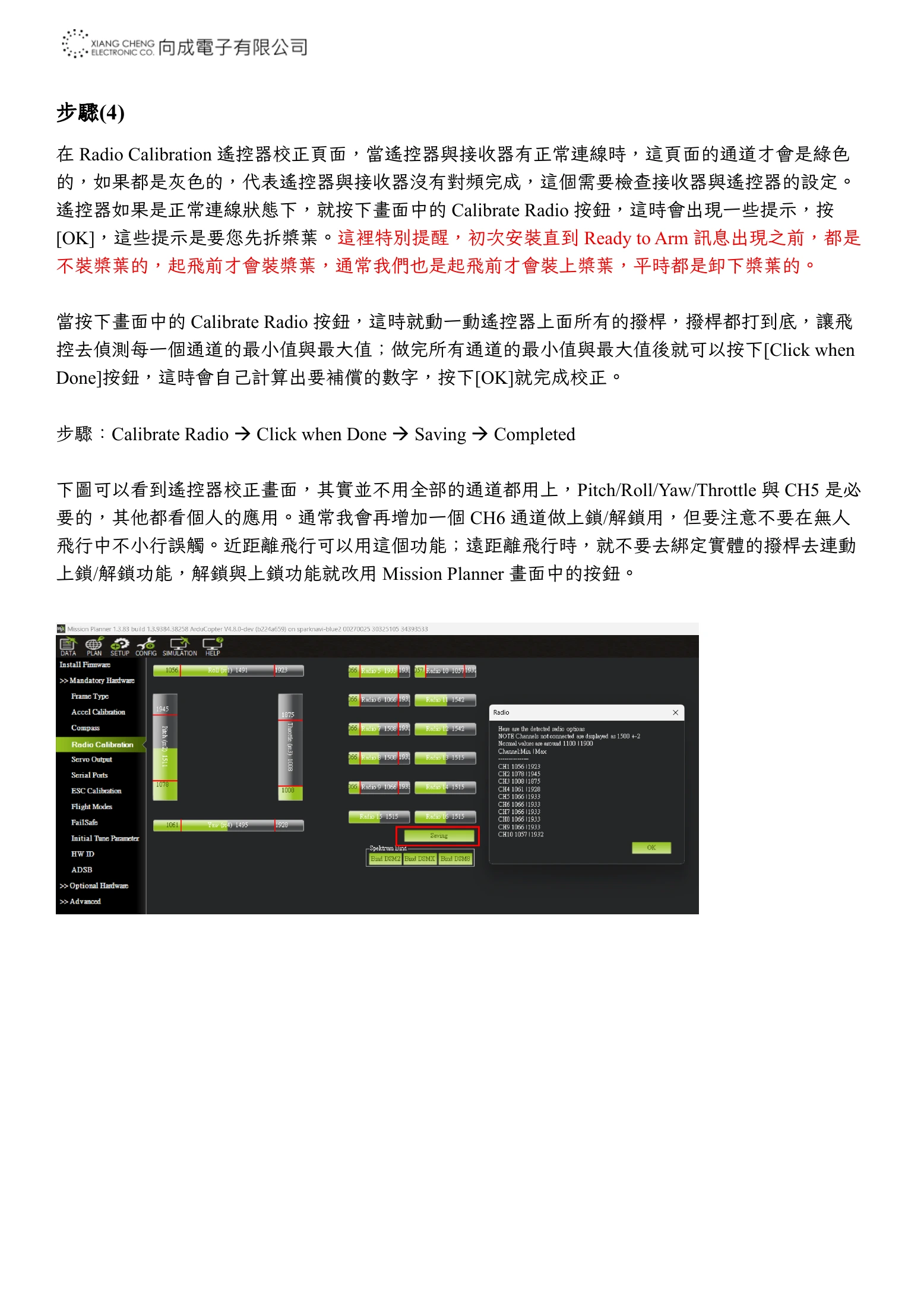
在 Radio Calibration 遙控器校正頁面,當遙控器與接收器有正常連線時,這頁面的通道才會是綠色
的,如果都是灰色的,代表遙控器與接收器沒有對頻完成,這個需要檢查接收器與遙控器的設定。
遙控器如果是正常連線狀態下,就按下畫面中的 Calibrate Radio 按鈕,這時會出現一些提示,按
[OK],這些提示是要您先拆槳葉。這裡特別提醒,初次安裝直到 Ready to Arm 訊息出現之前,都是
不裝槳葉的,起飛前才會裝槳葉,通常我們也是起飛前才會裝上槳葉,平時都是卸下槳葉的。


當按下畫面中的 Calibrate Radio 按鈕,這時就動一動遙控器上面所有的撥桿,撥桿都打到底,讓飛
控去偵測每一個通道的最小值與最大值;做完所有通道的最小值與最大值後就可以按下[Click when
Done]按鈕,這時會自己計算出要補償的數字,按下[OK]就完成校正。


步驟:Calibrate Radio → Click when Done → Saving → Completed


下圖可以看到遙控器校正畫面,其實並不用全部的通道都用上,Pitch/Roll/Yaw/Throttle 與 CH5 是必
要的,其他都看個人的應用。通常我會再增加一個 CH6 通道做上鎖/解鎖用,但要注意不要在無人
飛行中不小行誤觸。近距離飛行可以用這個功能;遠距離飛行時,就不要去綁定實體的撥桿去連動
上鎖/解鎖功能,解鎖與上鎖功能就改用 Mission Planner 畫面中的按鈕。
第 16 頁
展開本頁文字(可複製)
步驟(5)
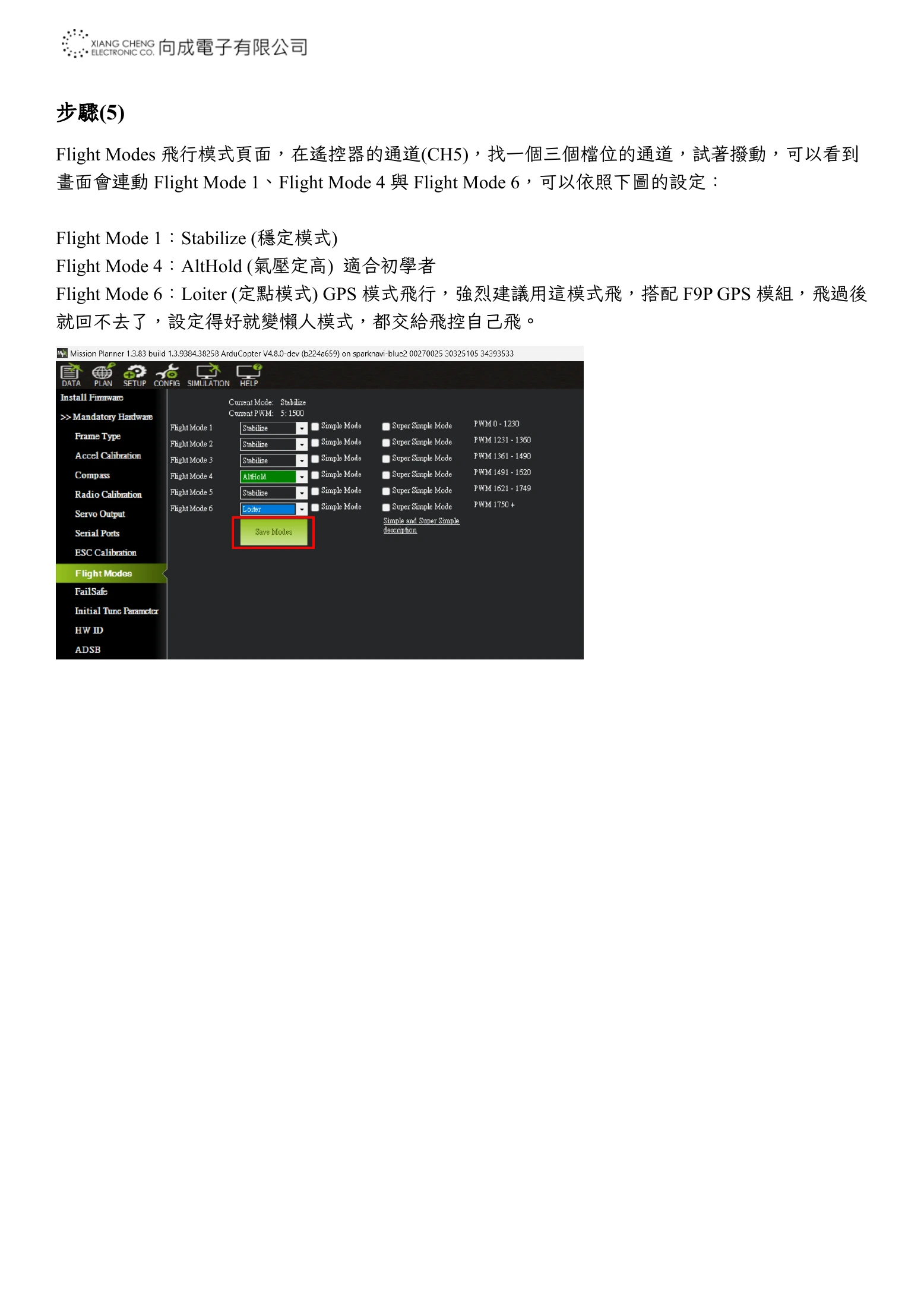
Flight Modes 飛行模式頁面,在遙控器的通道(CH5),找一個三個檔位的通道,試著撥動,可以看到
畫面會連動 Flight Mode 1、Flight Mode 4 與 Flight Mode 6,可以依照下圖的設定:


Flight Mode 1:Stabilize (穩定模式)
Flight Mode 4:AltHold (氣壓定高) 適合初學者
Flight Mode 6:Loiter (定點模式) GPS 模式飛行,強烈建議用這模式飛,搭配 F9P GPS 模組,飛過後
就回不去了,設定得好就變懶人模式,都交給飛控自己飛。
第 17 頁
展開本頁文字(可複製)
步驟(6)
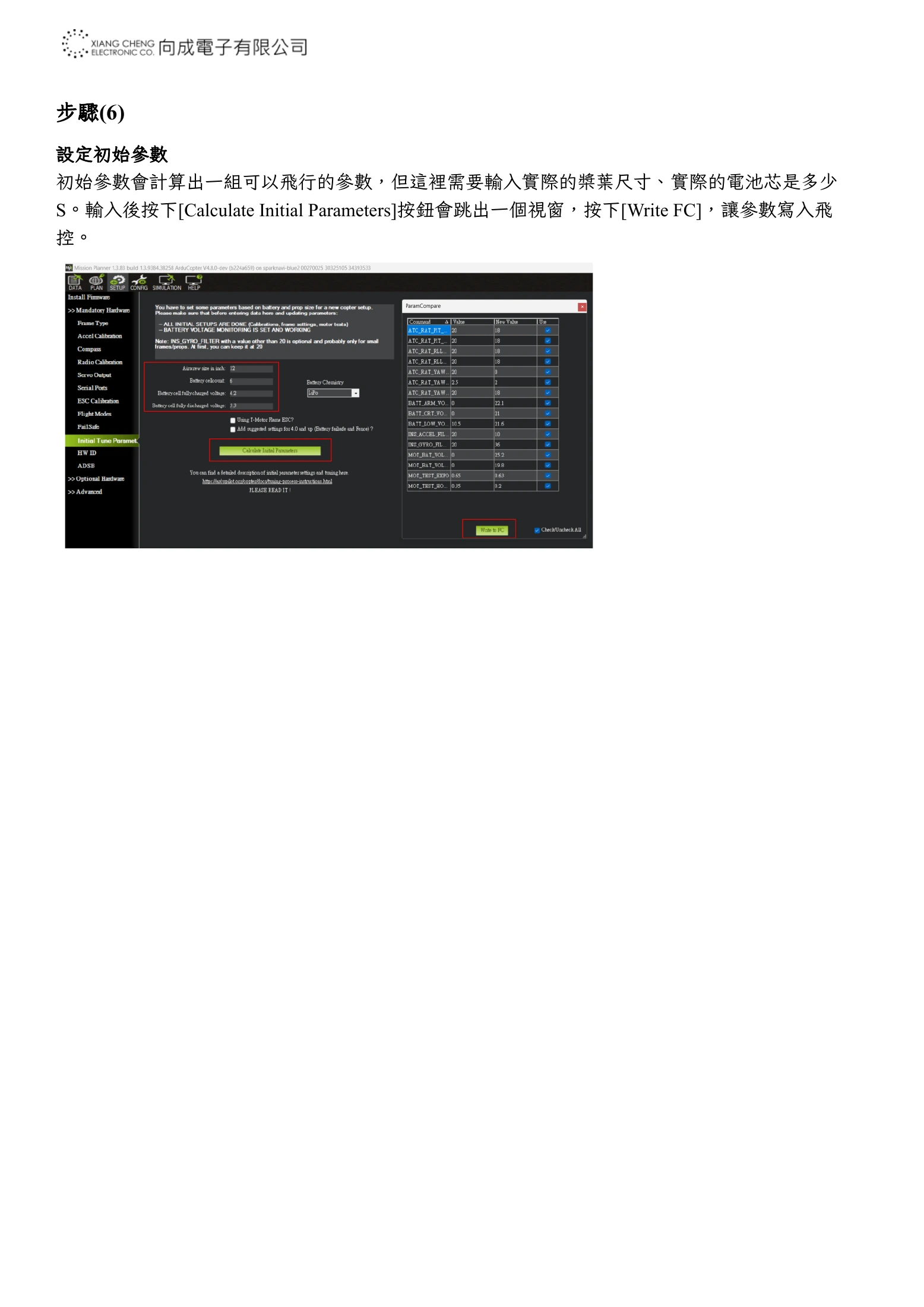
設定初始參數
初始參數會計算出一組可以飛行的參數,但這裡需要輸入實際的槳葉尺寸、實際的電池芯是多少
S。輸入後按下[Calculate Initial Parameters]按鈕會跳出一個視窗,按下[Write FC],讓參數寫入飛
控。
第 18 頁
展開本頁文字(可複製)
最後步驟確認
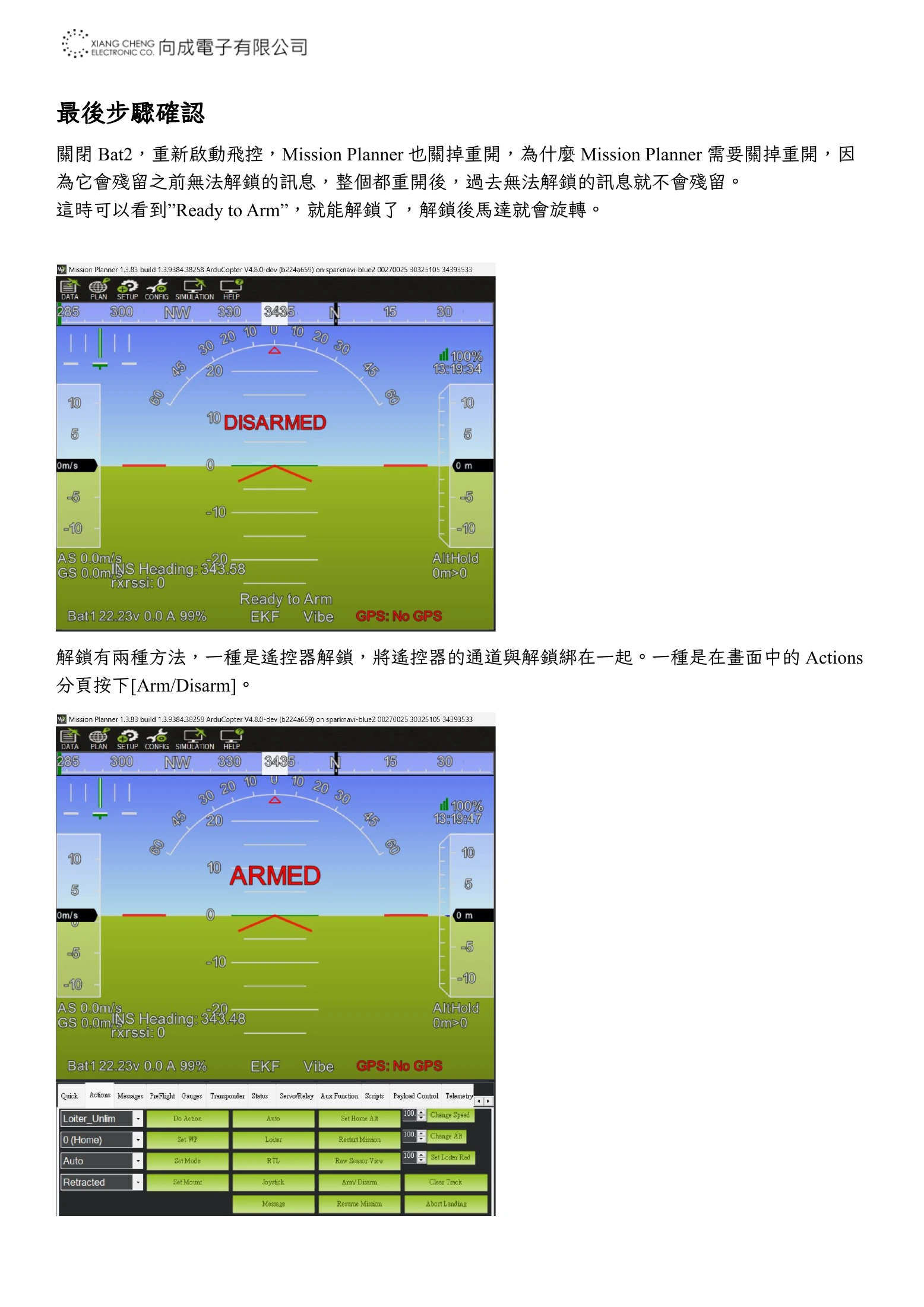
關閉 Bat2,重新啟動飛控,Mission Planner 也關掉重開,為什麼 Mission Planner 需要關掉重開,因
為它會殘留之前無法解鎖的訊息,整個都重開後,過去無法解鎖的訊息就不會殘留。
這時可以看到”Ready to Arm”,就能解鎖了,解鎖後馬達就會旋轉。


解鎖有兩種方法,一種是遙控器解鎖,將遙控器的通道與解鎖綁在一起。一種是在畫面中的 Actions
分頁按下[Arm/Disarm]。
第 19 頁
展開本頁文字(可複製)
PID 調校
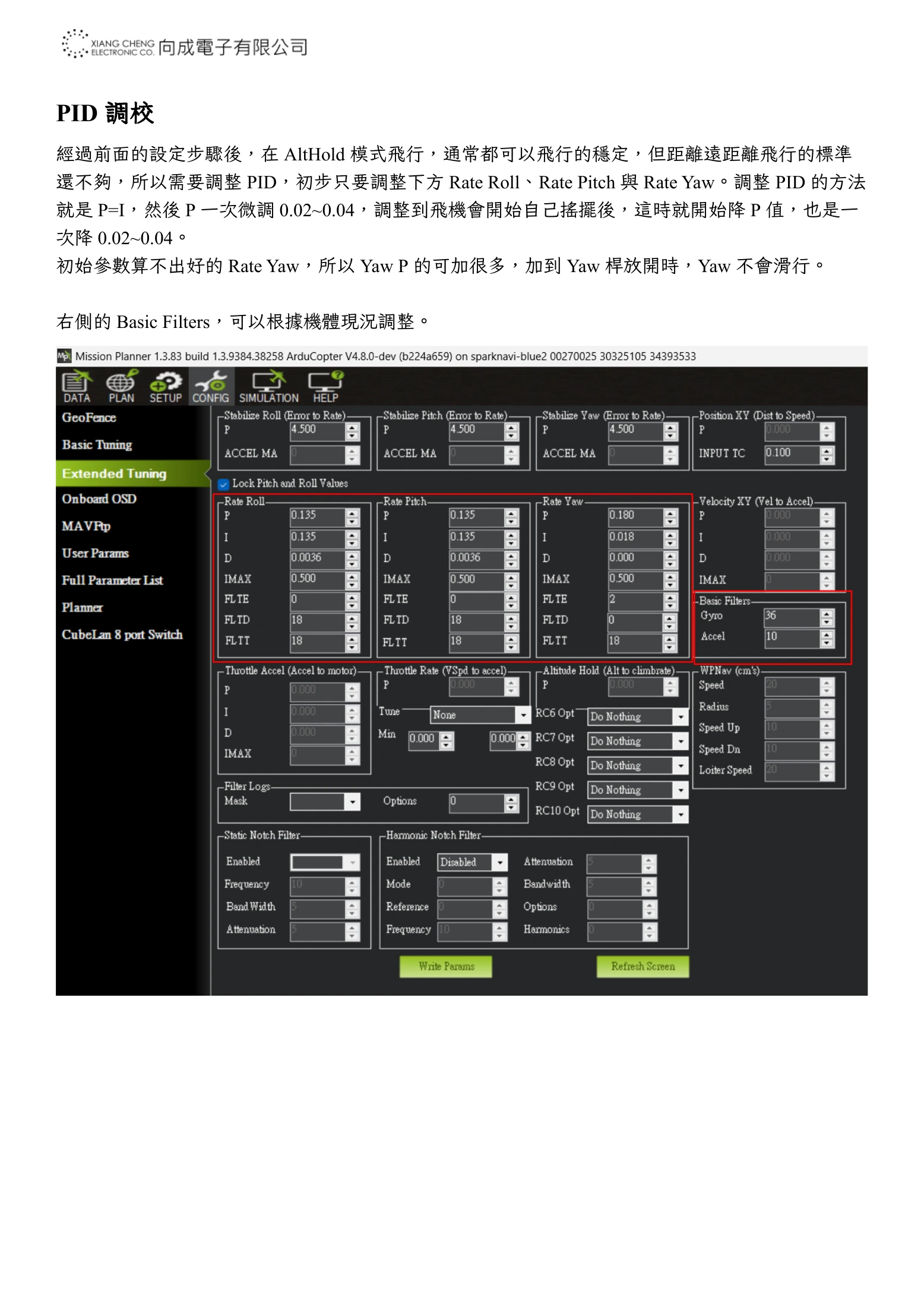
經過前面的設定步驟後,在 AltHold 模式飛行,通常都可以飛行的穩定,但距離遠距離飛行的標準
還不夠,所以需要調整 PID,初步只要調整下方 Rate Roll、Rate Pitch 與 Rate Yaw。調整 PID 的方法
就是 P=I,然後 P 一次微調 0.02~0.04,調整到飛機會開始自己搖擺後,這時就開始降 P 值,也是一
次降 0.02~0.04。
初始參數算不出好的 Rate Yaw,所以 Yaw P 的可加很多,加到 Yaw 桿放開時,Yaw 不會滑行。


右側的 Basic Filters,可以根據機體現況調整。
第 20 頁
展開本頁文字(可複製)
PWM+AUX 供電方法
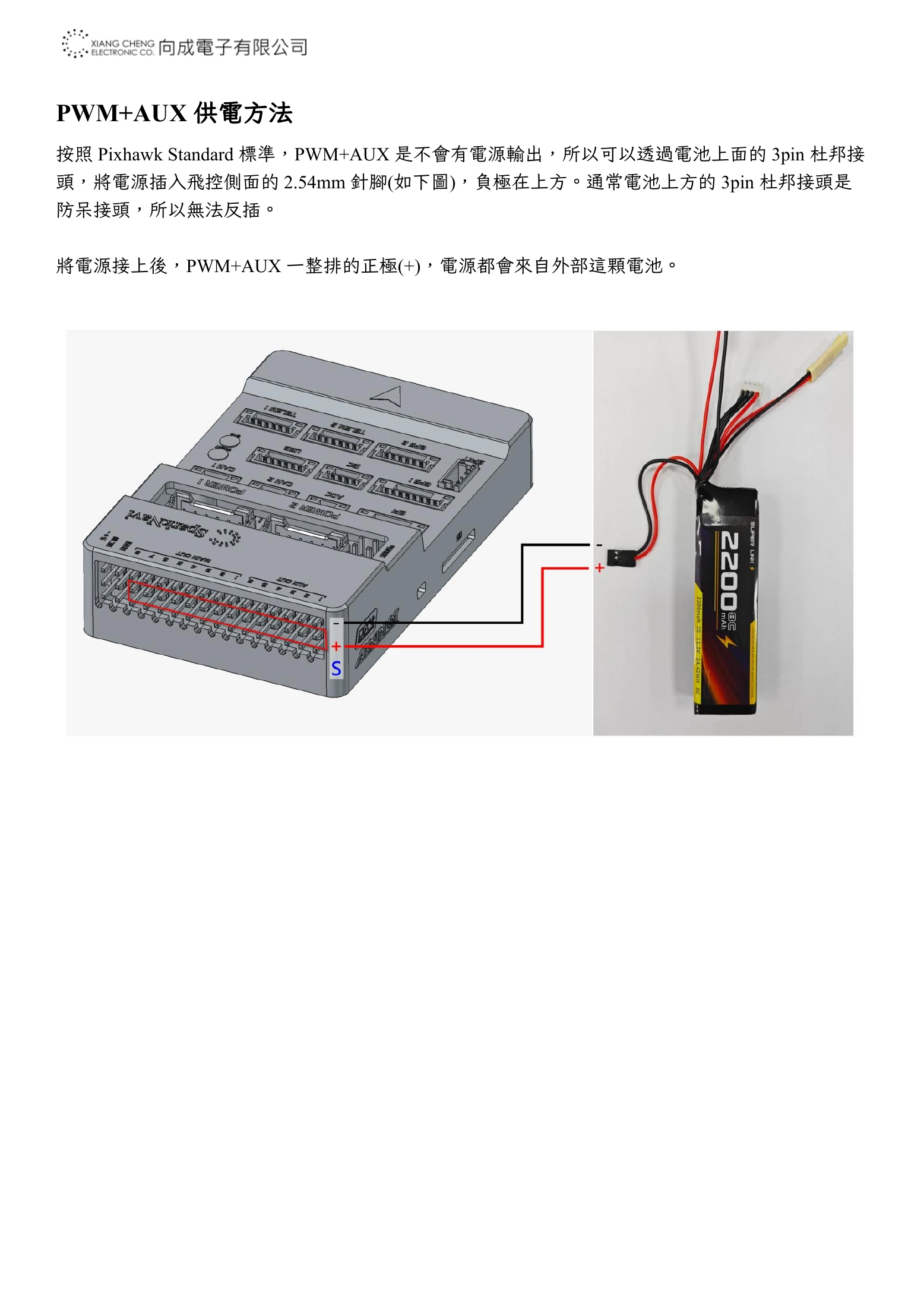
按照 Pixhawk Standard 標準,PWM+AUX 是不會有電源輸出,所以可以透過電池上面的 3pin 杜邦接
頭,將電源插入飛控側面的 2.54mm 針腳(如下圖),負極在上方。通常電池上方的 3pin 杜邦接頭是
防呆接頭,所以無法反插。


將電源接上後,PWM+AUX 一整排的正極(+),電源都會來自外部這顆電池。
第 21 頁
展開本頁文字(可複製)
Blue Pinout 定義
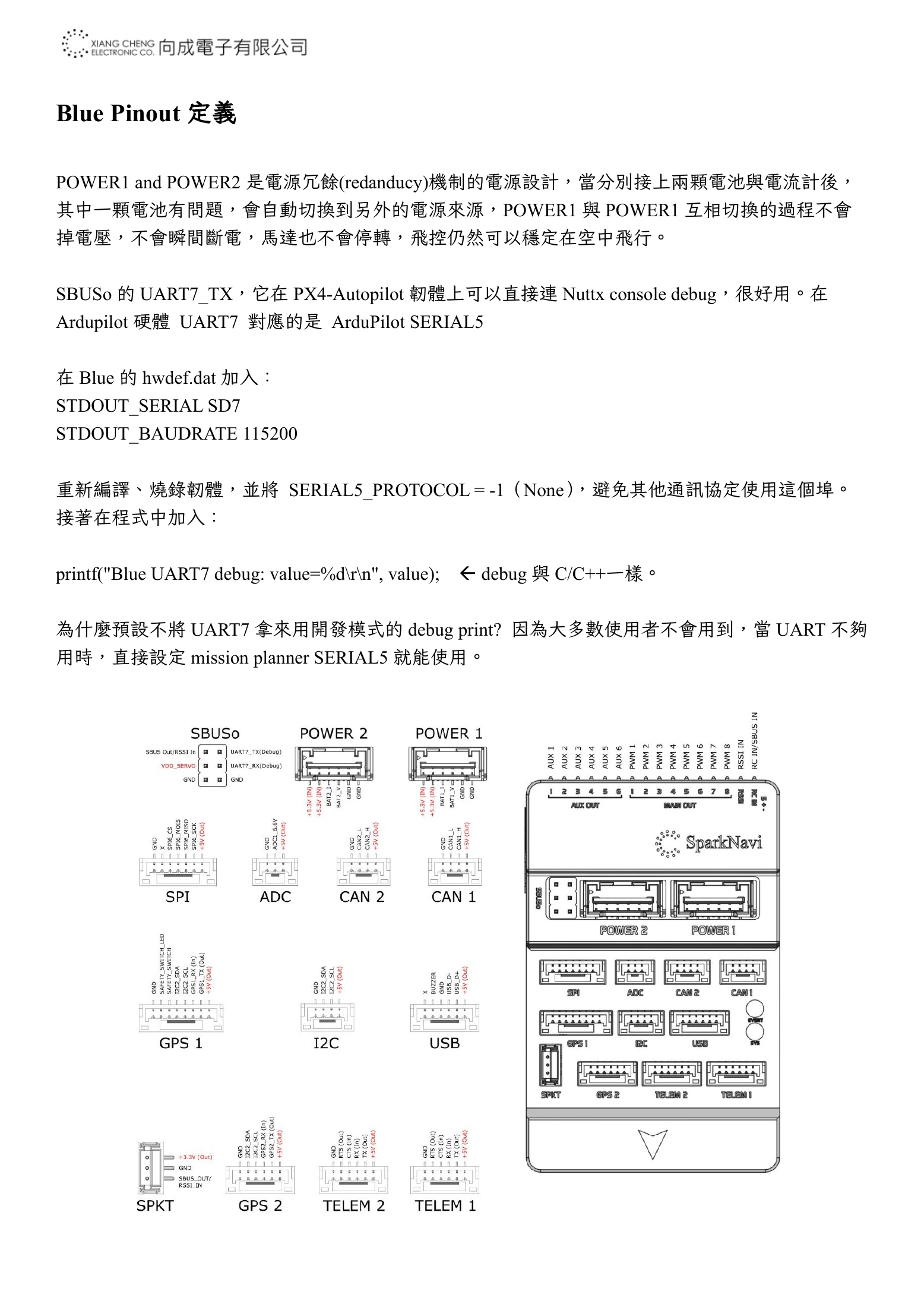
POWER1 and POWER2 是電源冗餘(redanducy)機制的電源設計,當分別接上兩顆電池與電流計後,
其中一顆電池有問題,會自動切換到另外的電源來源,POWER1 與 POWER1 互相切換的過程不會
掉電壓,不會瞬間斷電,馬達也不會停轉,飛控仍然可以穩定在空中飛行。
SBUSo 的 UART7_TX,它在 PX4-Autopilot 韌體上可以直接連 Nuttx console debug,很好用。在
Ardupilot 硬體 UART7 對應的是 ArduPilot SERIAL5
在 Blue 的 hwdef.dat 加入:
STDOUT_SERIAL SD7
STDOUT_BAUDRATE 115200
重新編譯、燒錄韌體,並將 SERIAL5_PROTOCOL = -1(None),避免其他通訊協定使用這個埠。
接著在程式中加入:
printf("Blue UART7 debug: value=%d\r\n", value); debug 與 C/C++一樣。
為什麼預設不將 UART7 拿來用開發模式的 debug print? 因為大多數使用者不會用到,當 UART 不夠
用時,直接設定 mission planner SERIAL5 就能使用。第 22 頁
展開本頁文字(可複製)
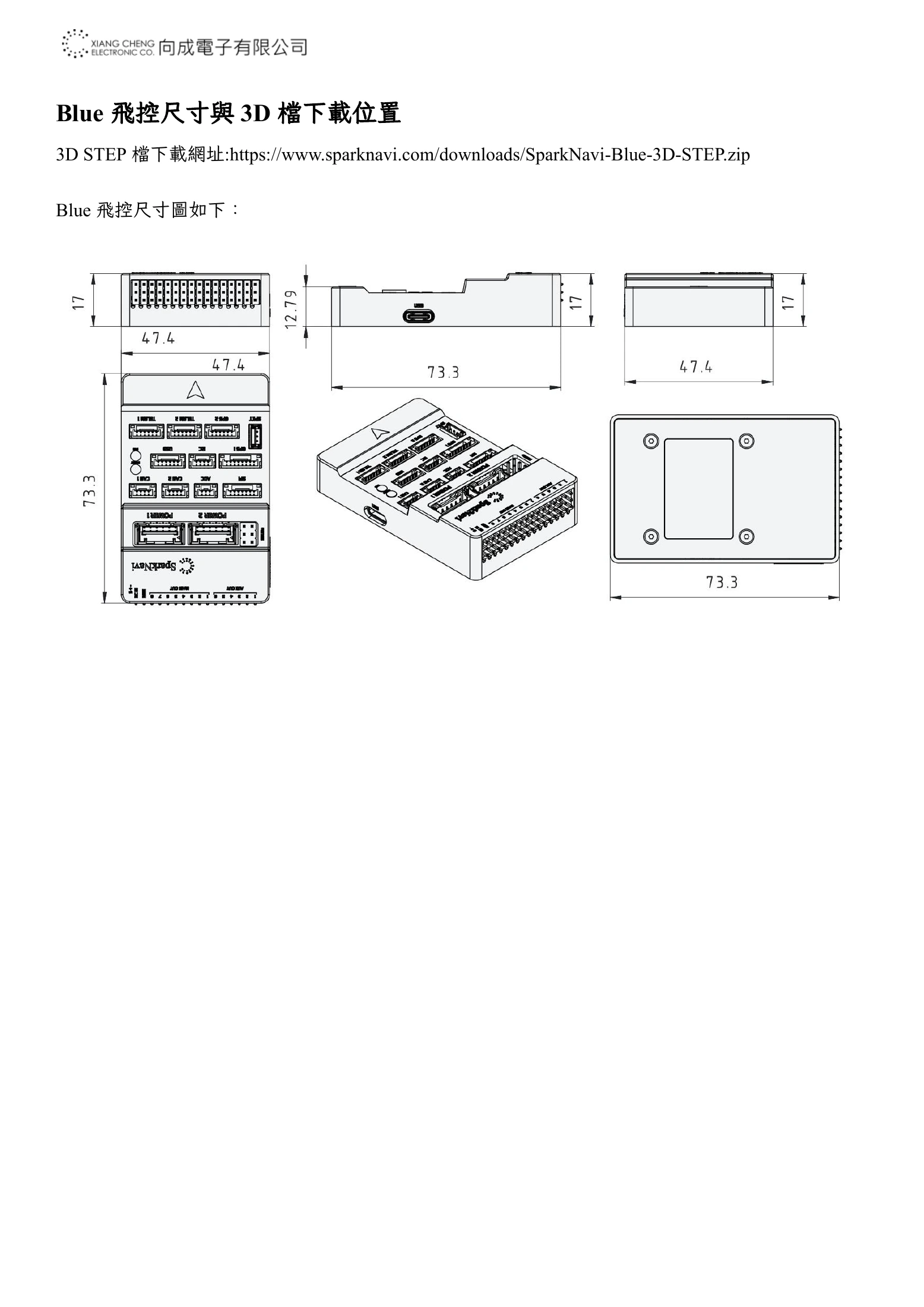
Blue 飛控尺寸與 3D 檔下載位置
3D STEP 檔下載網址:https://www.sparknavi.com/downloads/SparkNavi-Blue-3D-STEP.zip


Blue 飛控尺寸圖如下:
第 23 頁
展開本頁文字(可複製)
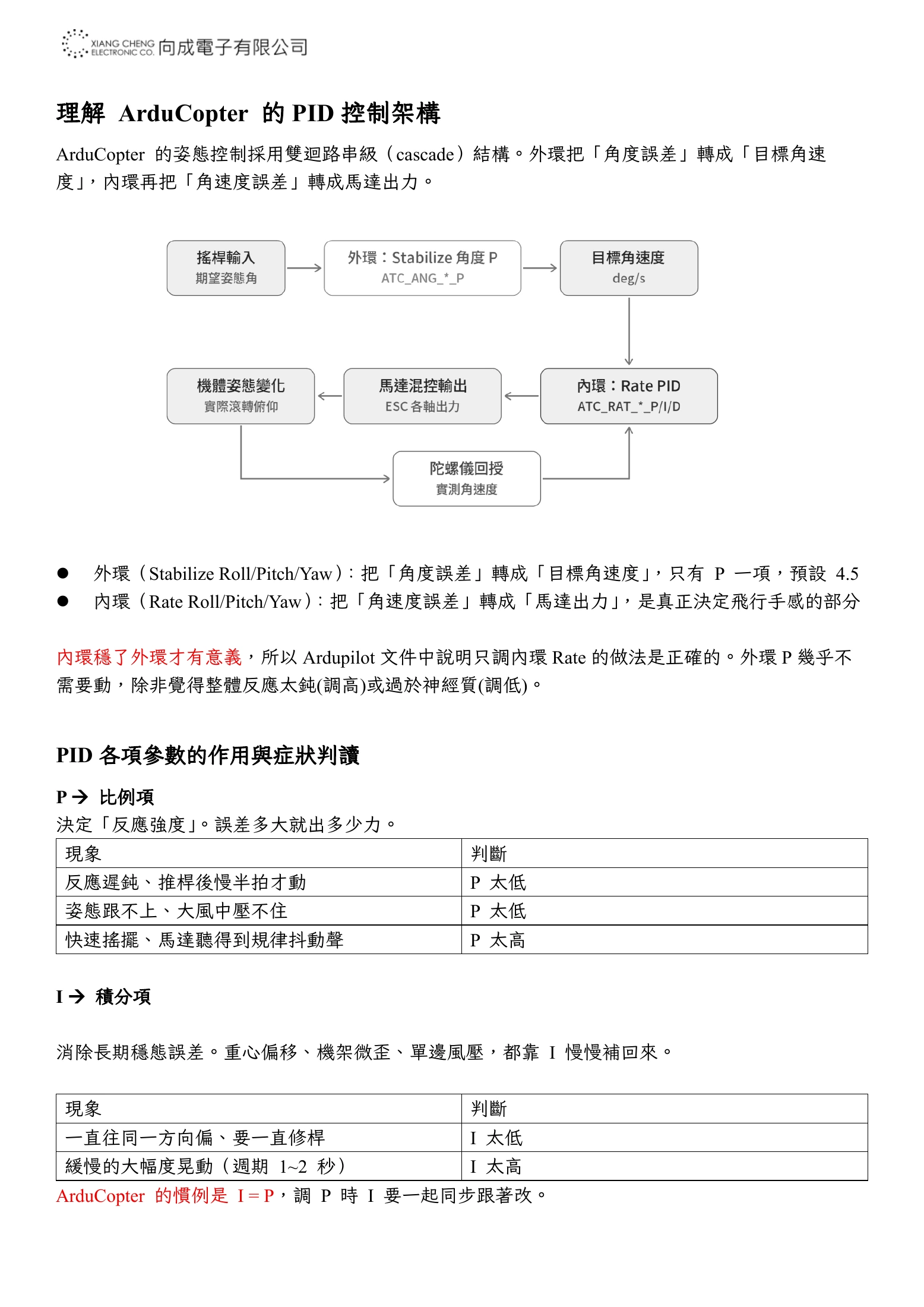
理解 ArduCopter 的 PID 控制架構
ArduCopter 的姿態控制採用雙迴路串級(cascade)結構。外環把「角度誤差」轉成「目標角速
度」,內環再把「角速度誤差」轉成馬達出力。


⚫   外環(Stabilize Roll/Pitch/Yaw):把「角度誤差」轉成「目標角速度」,只有 P 一項,預設 4.5
⚫   內環(Rate Roll/Pitch/Yaw):把「角速度誤差」轉成「馬達出力」,是真正決定飛行手感的部分


內環穩了外環才有意義,所以 Ardupilot 文件中說明只調內環 Rate 的做法是正確的。外環 P 幾乎不
需要動,除非覺得整體反應太鈍(調高)或過於神經質(調低)。


PID 各項參數的作用與症狀判讀
P → 比例項
決定「反應強度」。誤差多大就出多少力。
現象                               判斷
反應遲鈍、推桿後慢半拍才動                    P 太低
姿態跟不上、大風中壓不住                     P 太低
快速搖擺、馬達聽得到規律抖動聲                  P 太高


I → 積分項


消除長期穩態誤差。重心偏移、機架微歪、單邊風壓,都靠 I 慢慢補回來。


現象                               判斷
一直往同一方向偏、要一直修桿                   I 太低
緩慢的大幅度晃動(週期 1~2 秒)               I 太高
ArduCopter 的慣例是 I = P,調 P 時 I 要一起同步跟著改。
第 24 頁
展開本頁文字(可複製)
D → 微分項


抑制震盪、增加阻尼。作用在「誤差變化率」,是唯一能讓機體「煞得住」的項。
現象                                    判斷
停桿後會回彈、過衝一下才穩                         D 太低
高頻嘯叫、馬達發燙、機體有細微高頻震動                   D 太高


Basic Filters(右側紅框)
參數                         畫面值   預設         說明
Gyro (INS_GYRO_FILTER)     36    20         陀螺儀低通濾波截止頻率
Accel (INS_ACCEL_FILTER)   10    20         加速度計低通濾波截止頻率


低通濾波截止頻率原則是看機架大小:
機架                                    建議 INS_GYRO_FILTER
3~5 吋穿越機                              40~60 Hz
一般攝影機(10~15 吋)                        20~40 Hz
大型多軸(20 吋以上、農噴、載重)                    10~20 Hz


設太高:噪聲進入控制迴路,D 項失效、馬達發燙
設太低:控制延遲增加,機體反應遲鈍、容易低頻震盪


改動 INS_GYRO_FILTER 後,FLTT/FLTD 欄位必須跟著改成新值的一半,否則兩層濾波不匹配。


Accel 設 10 是偏保守的值,會讓高度控制與 EKF 更平順,但對快速機動的響應稍慢。若是穩定拍攝
取向的機體,這個設定合理。
第 25 頁
展開本頁文字(可複製)
Yaw 的特殊性
Yaw 靠的是馬達反扭矩差,而非直接推力,本質上力矩小、響應慢、慣量大(機臂與電池都繞 Z
軸分佈)。因此:


  ⚫   Yaw P 可以設得比 Roll/Pitch 高(預設 0.180 vs 0.135),加到 0.3~0.5 都很常見
  ⚫   Yaw I 是 P 的 1/10(0.018),不是 P=I,這與 Roll/Pitch 不同
  ⚫   Yaw D 預設 0,通常不需要加
  ⚫   Yaw FLTE = 2 Hz,因為航向誤差訊號較雜,需要額外濾波


判斷標準就是放開 Yaw 桿後,機頭應該立刻停住,若還會「滑行」轉過頭,就是 P 不足。但 Yaw
P 過高的症狀是機頭左右抽動,同時會嚴重吃掉油門餘量 (Yaw 修正會讓對角馬達加減速),這時應
該回退,降低 P 值。
第 26 頁
展開本頁文字(可複製)
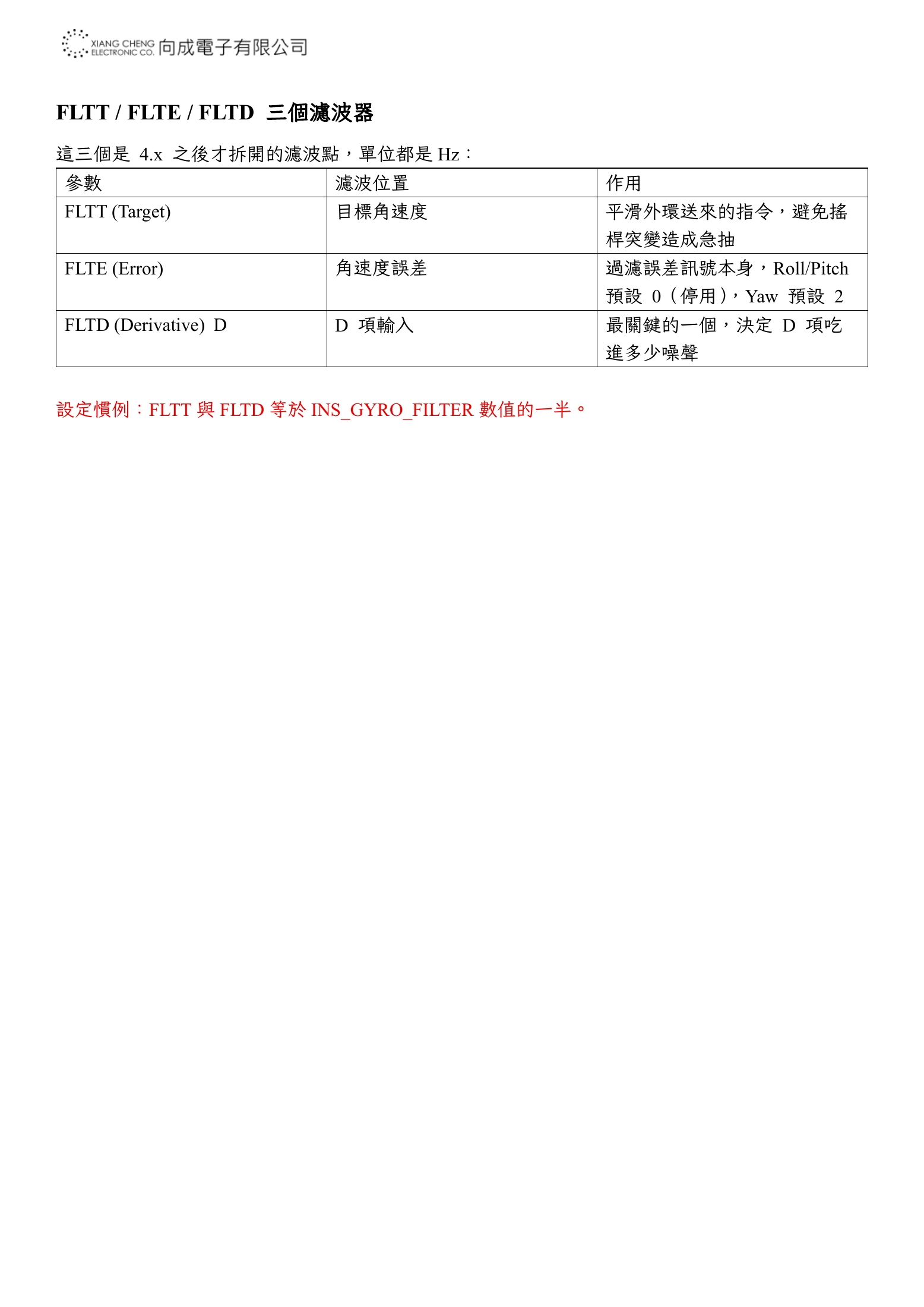
FLTT / FLTE / FLTD 三個濾波器
這三個是 4.x 之後才拆開的濾波點,單位都是 Hz:
參數                    濾波位置                   作用
FLTT (Target)         目標角速度                  平滑外環送來的指令,避免搖
                                             桿突變造成急抽
FLTE (Error)          角速度誤差                  過濾誤差訊號本身,Roll/Pitch
                                             預設 0(停用),Yaw 預設 2
FLTD (Derivative) D   D 項輸入                  最關鍵的一個,決定 D 項吃
                                             進多少噪聲


設定慣例:FLTT 與 FLTD 等於 INS_GYRO_FILTER 數值的一半。
第 27 頁
展開本頁文字(可複製)
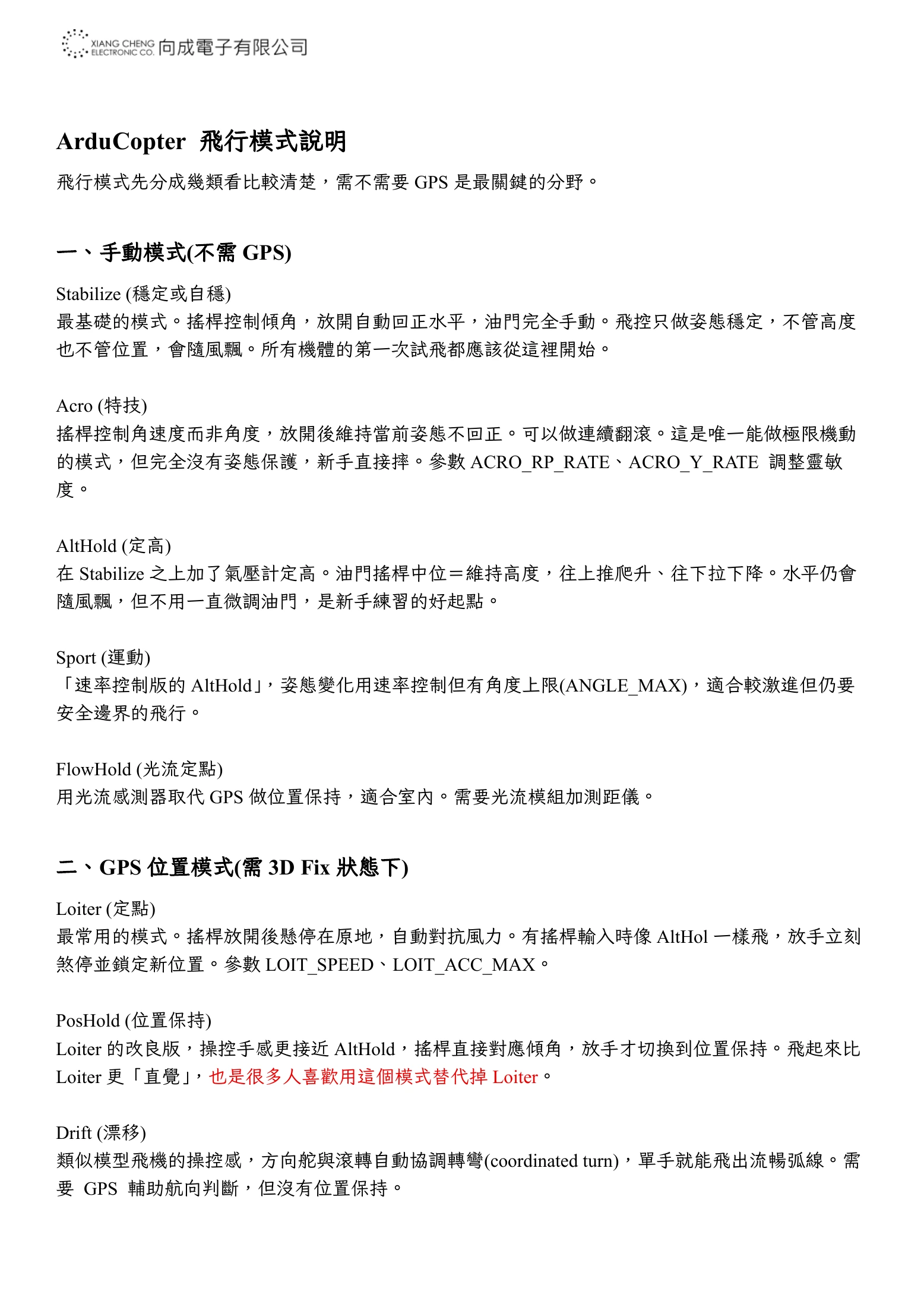
ArduCopter 飛行模式說明
飛行模式先分成幾類看比較清楚,需不需要 GPS 是最關鍵的分野。


一、手動模式(不需 GPS)
Stabilize (穩定或自穩)
最基礎的模式。搖桿控制傾角,放開自動回正水平,油門完全手動。飛控只做姿態穩定,不管高度
也不管位置,會隨風飄。所有機體的第一次試飛都應該從這裡開始。


Acro (特技)
搖桿控制角速度而非角度,放開後維持當前姿態不回正。可以做連續翻滾。這是唯一能做極限機動
的模式,但完全沒有姿態保護,新手直接摔。參數 ACRO_RP_RATE、ACRO_Y_RATE 調整靈敏
度。

AltHold (定高)
在 Stabilize 之上加了氣壓計定高。油門搖桿中位=維持高度,往上推爬升、往下拉下降。水平仍會
隨風飄,但不用一直微調油門,是新手練習的好起點。


Sport (運動)
「速率控制版的 AltHold」,姿態變化用速率控制但有角度上限(ANGLE_MAX),適合較激進但仍要
安全邊界的飛行。


FlowHold (光流定點)
用光流感測器取代 GPS 做位置保持,適合室內。需要光流模組加測距儀。


二、GPS 位置模式(需 3D Fix 狀態下)
Loiter (定點)
最常用的模式。搖桿放開後懸停在原地,自動對抗風力。有搖桿輸入時像 AltHol 一樣飛,放手立刻
煞停並鎖定新位置。參數 LOIT_SPEED、LOIT_ACC_MAX。


PosHold (位置保持)
Loiter 的改良版,操控手感更接近 AltHold,搖桿直接對應傾角,放手才切換到位置保持。飛起來比
Loiter 更「直覺」,也是很多人喜歡用這個模式替代掉 Loiter。


Drift (漂移)
類似模型飛機的操控感,方向舵與滾轉自動協調轉彎(coordinated turn),單手就能飛出流暢弧線。需
要 GPS 輔助航向判斷,但沒有位置保持。
第 28 頁
展開本頁文字(可複製)
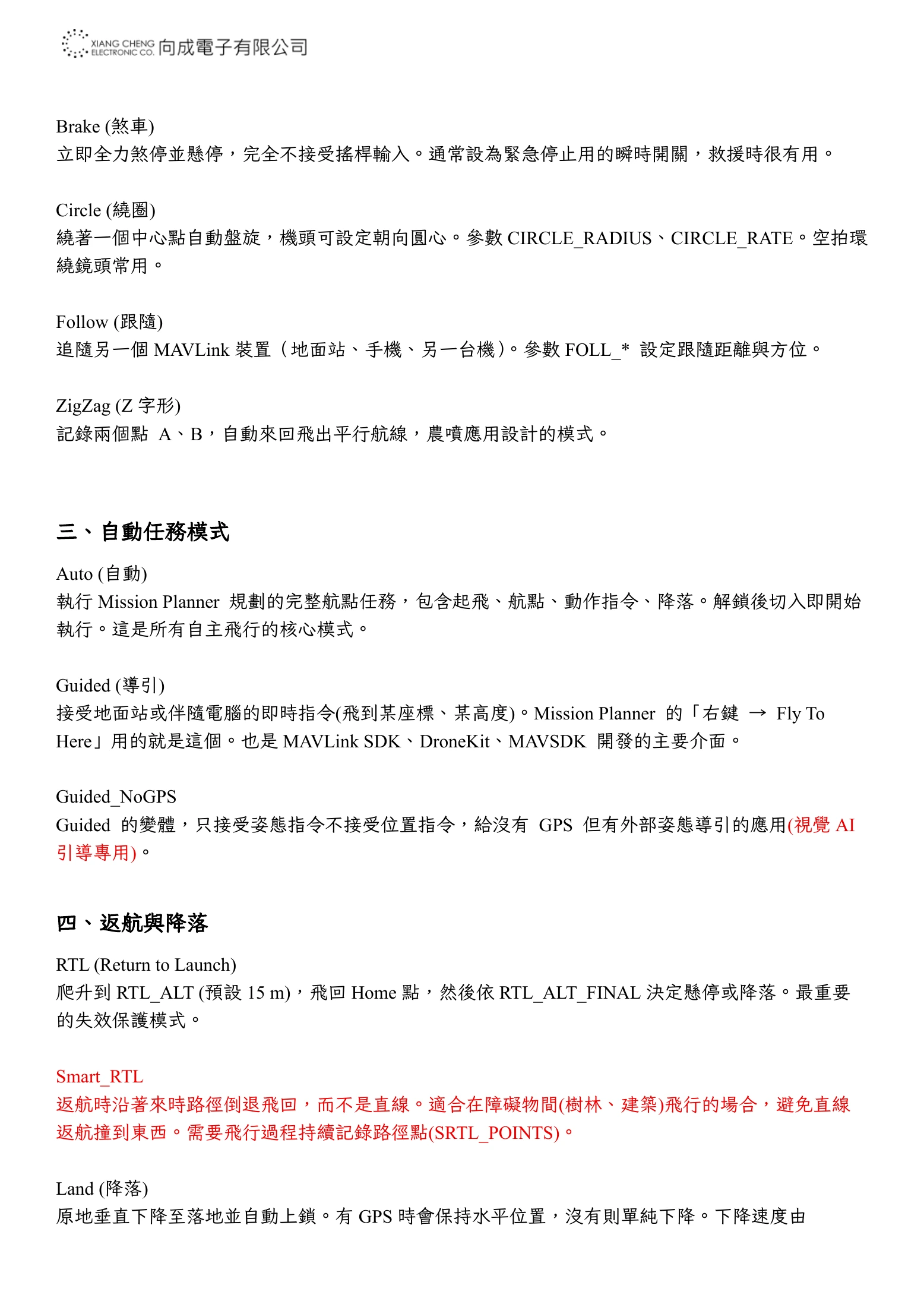
Brake (煞車)
立即全力煞停並懸停,完全不接受搖桿輸入。通常設為緊急停止用的瞬時開關,救援時很有用。


Circle (繞圈)
繞著一個中心點自動盤旋,機頭可設定朝向圓心。參數 CIRCLE_RADIUS、CIRCLE_RATE。空拍環
繞鏡頭常用。


Follow (跟隨)
追隨另一個 MAVLink 裝置(地面站、手機、另一台機)。參數 FOLL_* 設定跟隨距離與方位。


ZigZag (Z 字形)
記錄兩個點 A、B,自動來回飛出平行航線,農噴應用設計的模式。


三、自動任務模式
Auto (自動)
執行 Mission Planner 規劃的完整航點任務,包含起飛、航點、動作指令、降落。解鎖後切入即開始
執行。這是所有自主飛行的核心模式。


Guided (導引)
接受地面站或伴隨電腦的即時指令(飛到某座標、某高度)。Mission Planner 的「右鍵 → Fly To
Here」用的就是這個。也是 MAVLink SDK、DroneKit、MAVSDK 開發的主要介面。

Guided_NoGPS
Guided 的變體,只接受姿態指令不接受位置指令,給沒有 GPS 但有外部姿態導引的應用(視覺 AI
引導專用)。


四、返航與降落
RTL (Return to Launch)
爬升到 RTL_ALT (預設 15 m),飛回 Home 點,然後依 RTL_ALT_FINAL 決定懸停或降落。最重要
的失效保護模式。

Smart_RTL
返航時沿著來時路徑倒退飛回,而不是直線。適合在障礙物間(樹林、建築)飛行的場合,避免直線
返航撞到東西。需要飛行過程持續記錄路徑點(SRTL_POINTS)。

Land (降落)
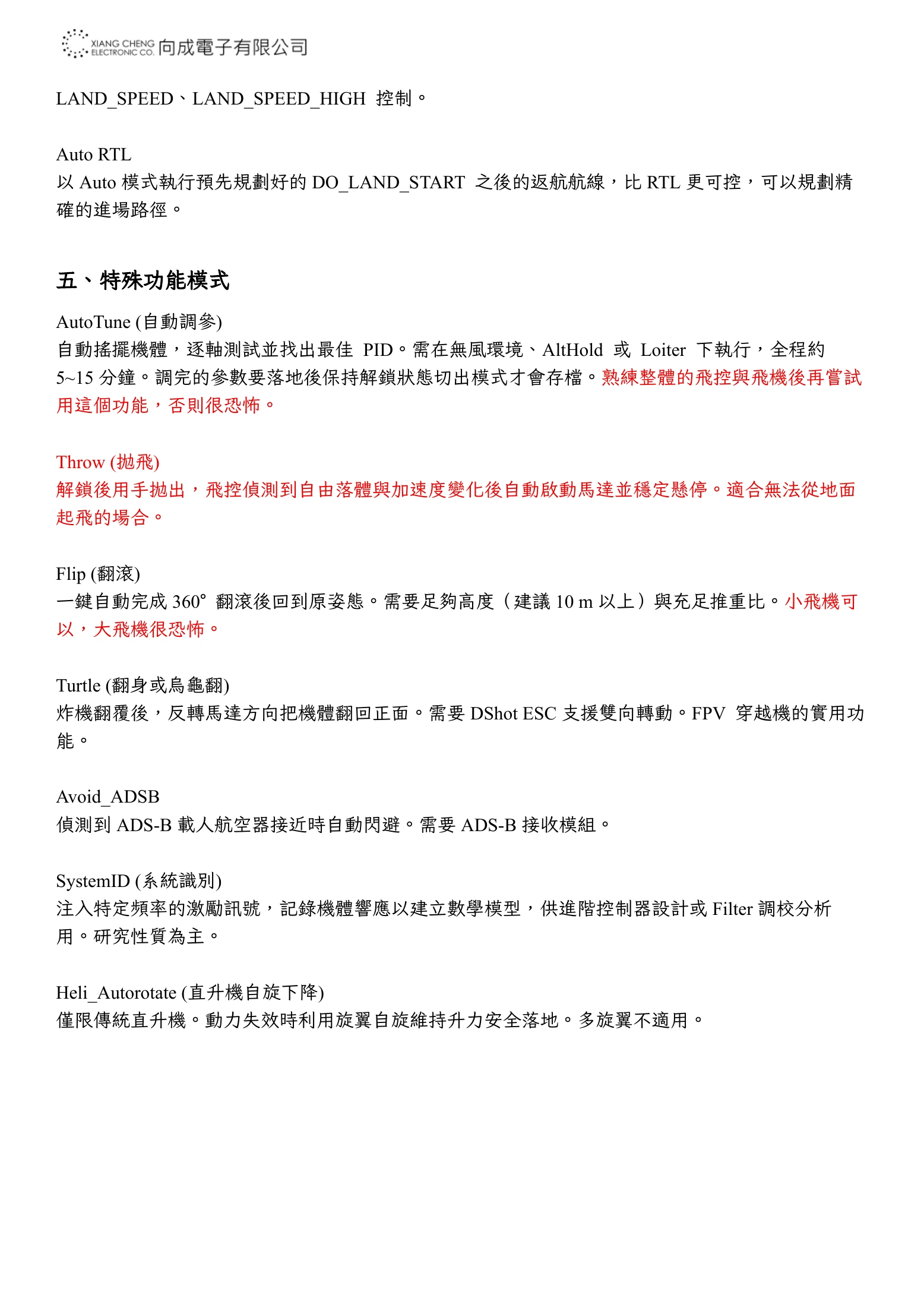
原地垂直下降至落地並自動上鎖。有 GPS 時會保持水平位置,沒有則單純下降。下降速度由
第 29 頁
展開本頁文字(可複製)
LAND_SPEED、LAND_SPEED_HIGH 控制。

Auto RTL
以 Auto 模式執行預先規劃好的 DO_LAND_START 之後的返航航線,比 RTL 更可控,可以規劃精
確的進場路徑。


五、特殊功能模式
AutoTune (自動調參)
自動搖擺機體,逐軸測試並找出最佳 PID。需在無風環境、AltHold 或 Loiter 下執行,全程約
5~15 分鐘。調完的參數要落地後保持解鎖狀態切出模式才會存檔。熟練整體的飛控與飛機後再嘗試
用這個功能,否則很恐怖。


Throw (拋飛)
解鎖後用手拋出,飛控偵測到自由落體與加速度變化後自動啟動馬達並穩定懸停。適合無法從地面
起飛的場合。


Flip (翻滾)
一鍵自動完成 360° 翻滾後回到原姿態。需要足夠高度(建議 10 m 以上)與充足推重比。小飛機可
以,大飛機很恐怖。


Turtle (翻身或烏龜翻)
炸機翻覆後,反轉馬達方向把機體翻回正面。需要 DShot ESC 支援雙向轉動。FPV 穿越機的實用功
能。

Avoid_ADSB
偵測到 ADS-B 載人航空器接近時自動閃避。需要 ADS-B 接收模組。


SystemID (系統識別)
注入特定頻率的激勵訊號,記錄機體響應以建立數學模型,供進階控制器設計或 Filter 調校分析
用。研究性質為主。


Heli_Autorotate (直升機自旋下降)
僅限傳統直升機。動力失效時利用旋翼自旋維持升力安全落地。多旋翼不適用。
第 30 頁

展開本頁文字(可複製)
SILT 尾坐式(Tailsitter)
這種構型在 ArduPilot 叫尾坐式(Tailsitter),也就是大家常說的火箭機,而且是「CopterMotor
tailsitter」,用 ArduPlane 的 QuadPlane 架構就有原生支援,不需要改程式碼,純參數設定與調校即
可。


基本設定(選用 ArduPlane 韌體,不是 Copter)
1. Q_ENABLE = 1(重開機)
2. Q_TAILSIT_ENABLE = 1 (機翼上有 elevon/舵面時用);若是純升力翼、完全沒有控制面,設
   2(火箭機用這個),定翼模式也會自動用四顆馬達差速做姿態控制。
3. Q_FRAME_CLASS = 1 (Quad)、Q_FRAME_TYPE 依馬達佈局(通常 X)。注意馬達位置是以「機
   腹朝下(懸停姿態)」的視角定義。
Q_TAILSIT_MOTMX = 15 (bitmask,馬達 1~4),非零代表這是 Copter 式尾坐機,並決定進入定翼模
式後哪幾顆馬達繼續運轉。


Tailsitter 姿態轉換相關
1. Q_TAILSIT_ANGLE:從 copter 控制切換到 plane 控制的俯仰角門檻,例如設 60 度,機頭壓到離
   水平 30 度時就完成前轉換。※注意,火箭機的機翼不會有舵面角度的控制,所以不可能完全水
   平狀態飛行。它依賴的是『四顆馬達差速做姿態控制』,不要想說希望它是完全水平,完全水平
   與倒栽蔥失控剛好是在臨界點之間,不要太貪心,有接近水平就好,俯仰角有一點角度沒關係。
2. Q_TAILSIT_ANG_VT:返航轉換(定翼→垂直)的角度,0 則沿用上面那個值。
3. 尾坐機的轉換是『姿態驅動』不是計時的(它不是默數幾秒鐘轉態):切到 FBWA/AUTO 後飛控自
   己把機頭壓平。


Tailsitter 飛行流程
QHOVER/QLOITER 垂直起飛→切換 FBWA 或 AUTO 自動前轉換→定翼巡航
→切回 Q 模式自動拉起懸停降落。
第 31 頁
展開本頁文字(可複製)
Tailsitter 調校重點
1. 懸停用 Q_A_RAT_*那組 PID;注意機身垂直時 body-frame 的 roll/yaw 和地面座標是對調的,
   Q_TAILSIT_INPUT 決定懸停時搖桿是走定翼慣例還是多旋翼慣例。
2. Q_TAILSIT_GSCMSK / Q_TAILSIT_DSKLD (機體重量 ÷ 總槳盤面積) 做增益隨油門/傾角的縮
   放,尾坐機高速前飛時舵效變化大,這組很關鍵。
3. 後轉換容易暴衝爬升(從 plane → copter),可用 Q_TAILSIT_THR_VT 壓低轉換油門。


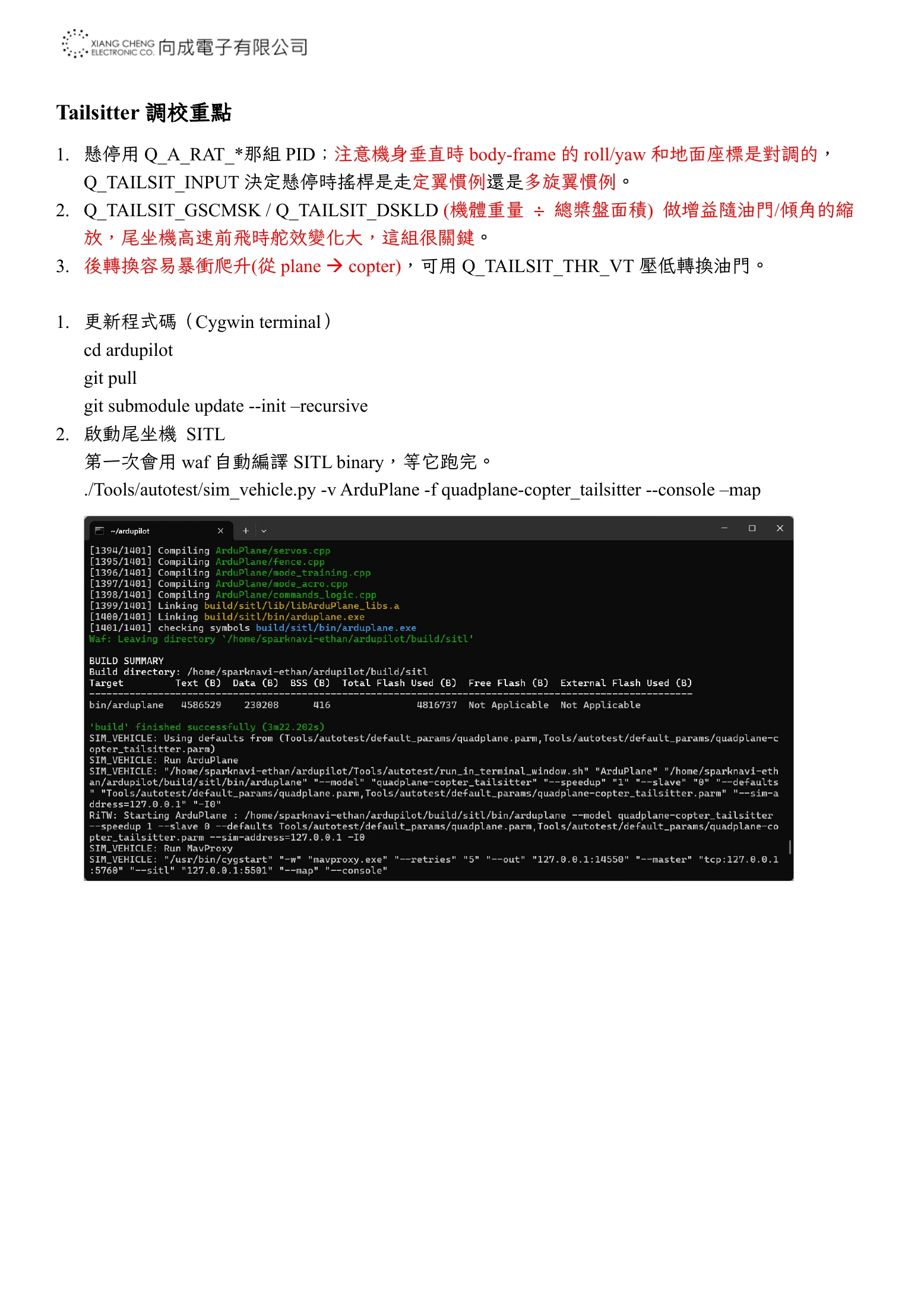
1. 更新程式碼(Cygwin terminal)
   cd ardupilot
   git pull
   git submodule update --init –recursive
2. 啟動尾坐機 SITL
   第一次會用 waf 自動編譯 SITL binary,等它跑完。
   ./Tools/autotest/sim_vehicle.py -v ArduPlane -f quadplane-copter_tailsitter --console –map
第 32 頁
展開本頁文字(可複製)
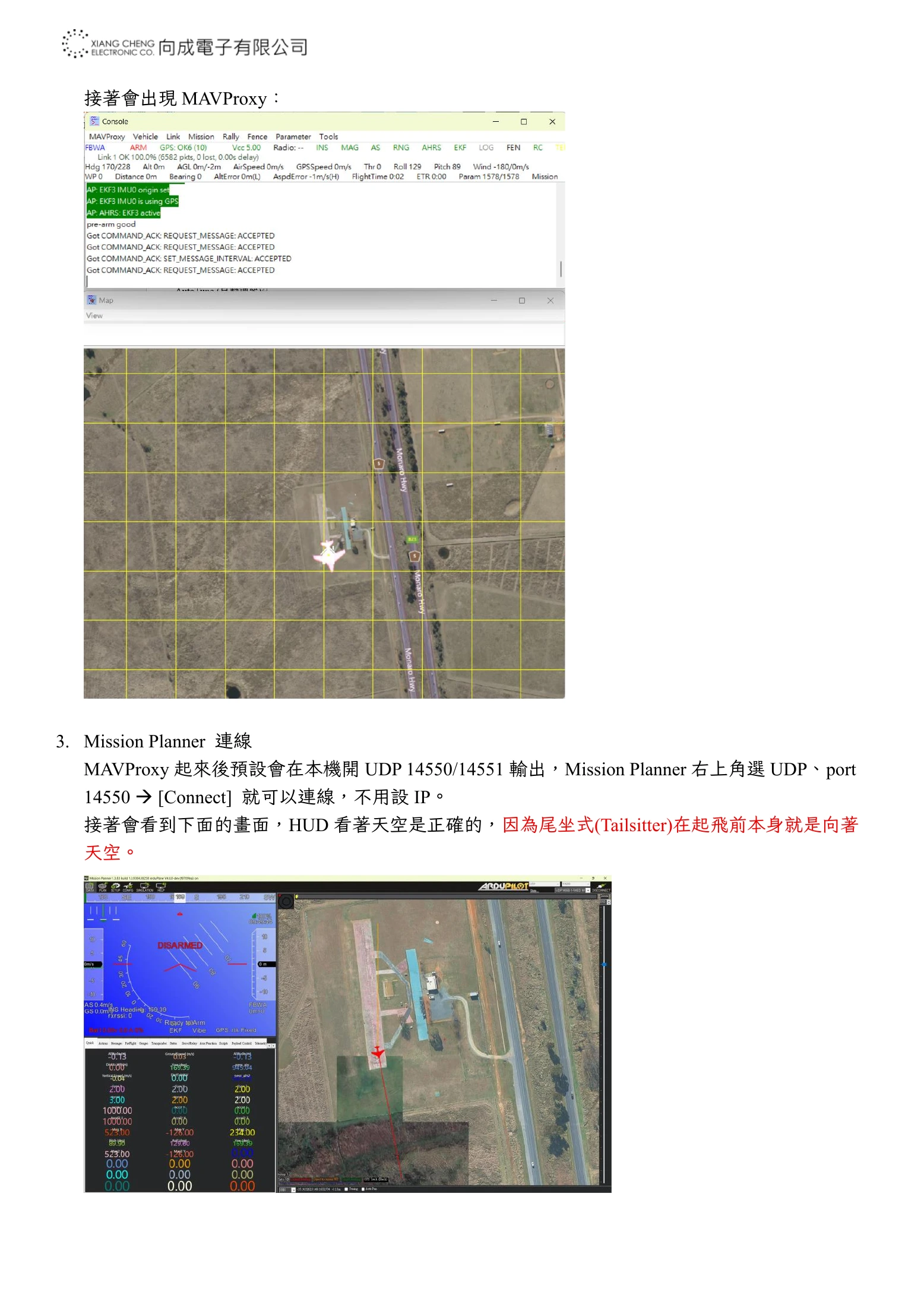
接著會出現 MAVProxy:


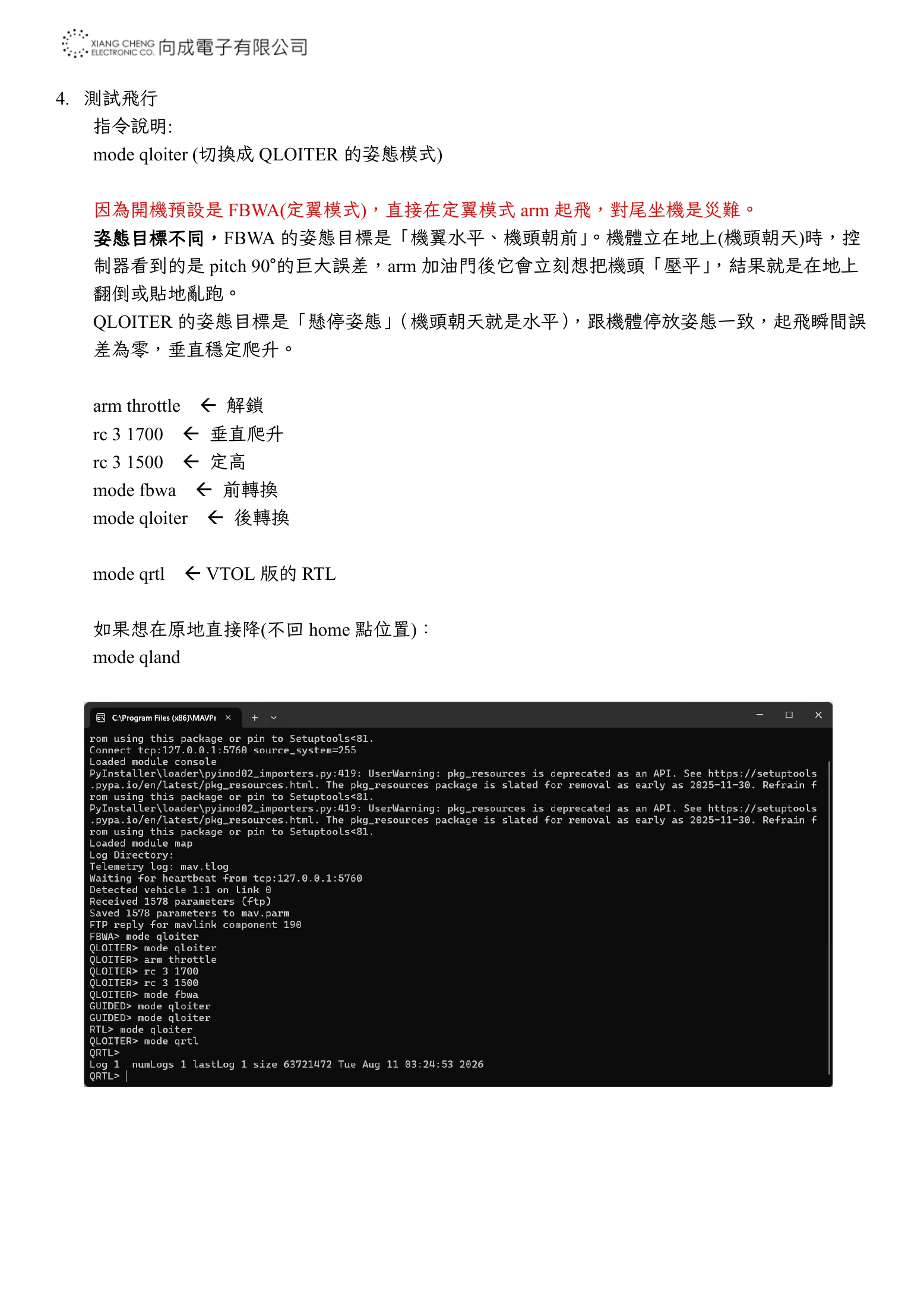
3. Mission Planner 連線
   MAVProxy 起來後預設會在本機開 UDP 14550/14551 輸出,Mission Planner 右上角選 UDP、port
   14550 → [Connect] 就可以連線,不用設 IP。
   接著會看到下面的畫面,HUD 看著天空是正確的,因為尾坐式(Tailsitter)在起飛前本身就是向著
   天空。
第 33 頁
展開本頁文字(可複製)
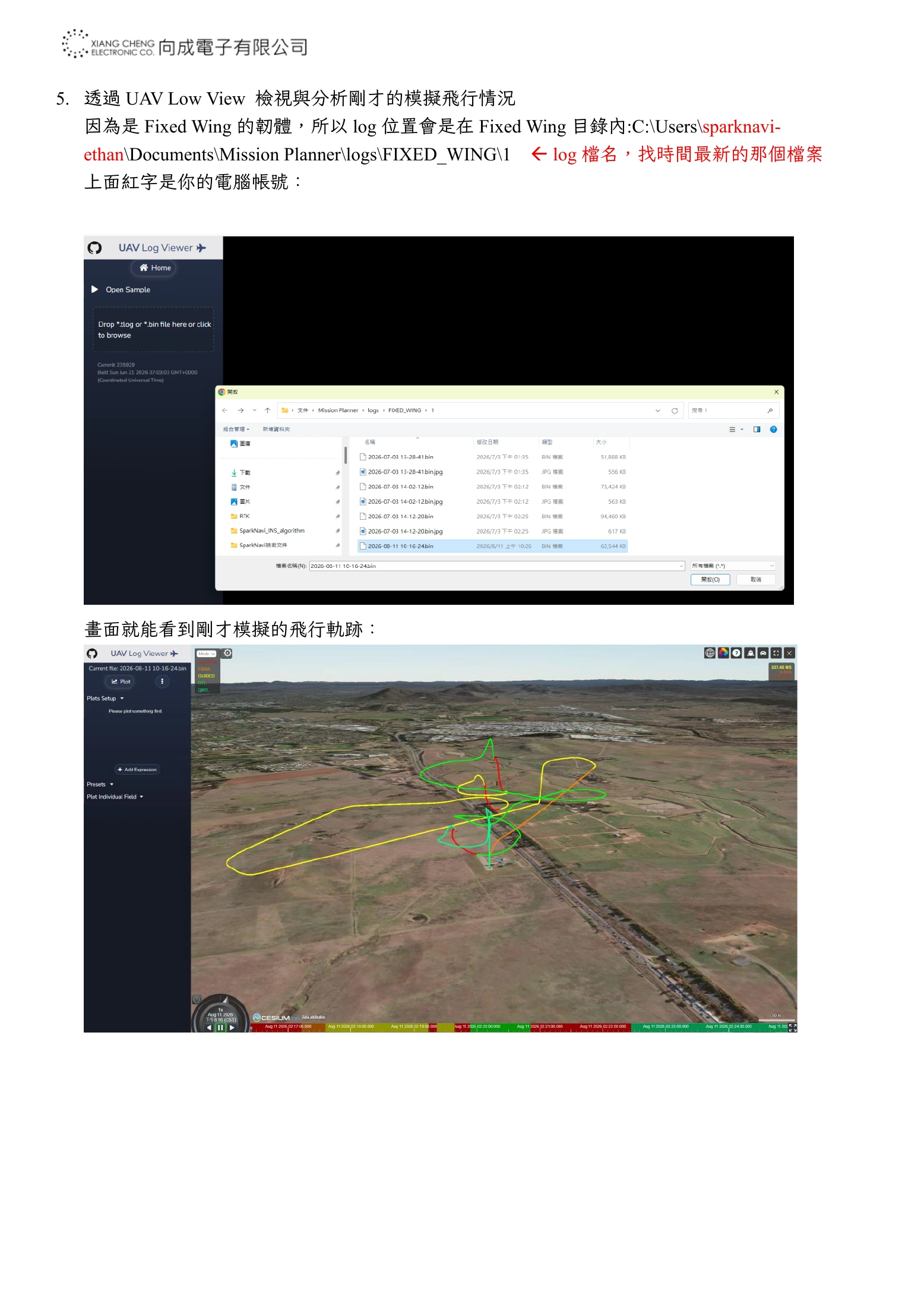
4. 測試飛行
指令說明:
mode qloiter (切換成 QLOITER 的姿態模式)
因為開機預設是 FBWA(定翼模式),直接在定翼模式 arm 起飛,對尾坐機是災難。
姿態目標不同,FBWA 的姿態目標是「機翼水平、機頭朝前」。機體立在地上(機頭朝天)時,控
制器看到的是 pitch 90°的巨大誤差,arm 加油門後它會立刻想把機頭「壓平」,結果就是在地上
翻倒或貼地亂跑。
QLOITER 的姿態目標是「懸停姿態」(機頭朝天就是水平),跟機體停放姿態一致,起飛瞬間誤
差為零,垂直穩定爬升。
arm throttle 解鎖
rc 3 1700 垂直爬升
rc 3 1500 定高
mode fbwa 前轉換
mode qloiter 後轉換
mode qrtl VTOL 版的 RTL
如果想在原地直接降(不回 home 點位置):
mode qland第 34 頁
展開本頁文字(可複製)
5. 透過 UAV Low View 檢視與分析剛才的模擬飛行情況 因為是 Fixed Wing 的韌體,所以 log 位置會是在 Fixed Wing 目錄內:C:\Users\sparknavi- ethan\Documents\Mission Planner\logs\FIXED_WING\1 log 檔名,找時間最新的那個檔案 上面紅字是你的電腦帳號: 畫面就能看到剛才模擬的飛行軌跡:
原始文件:Mission Planner V2 Source Pages · PDF 頁 1–34